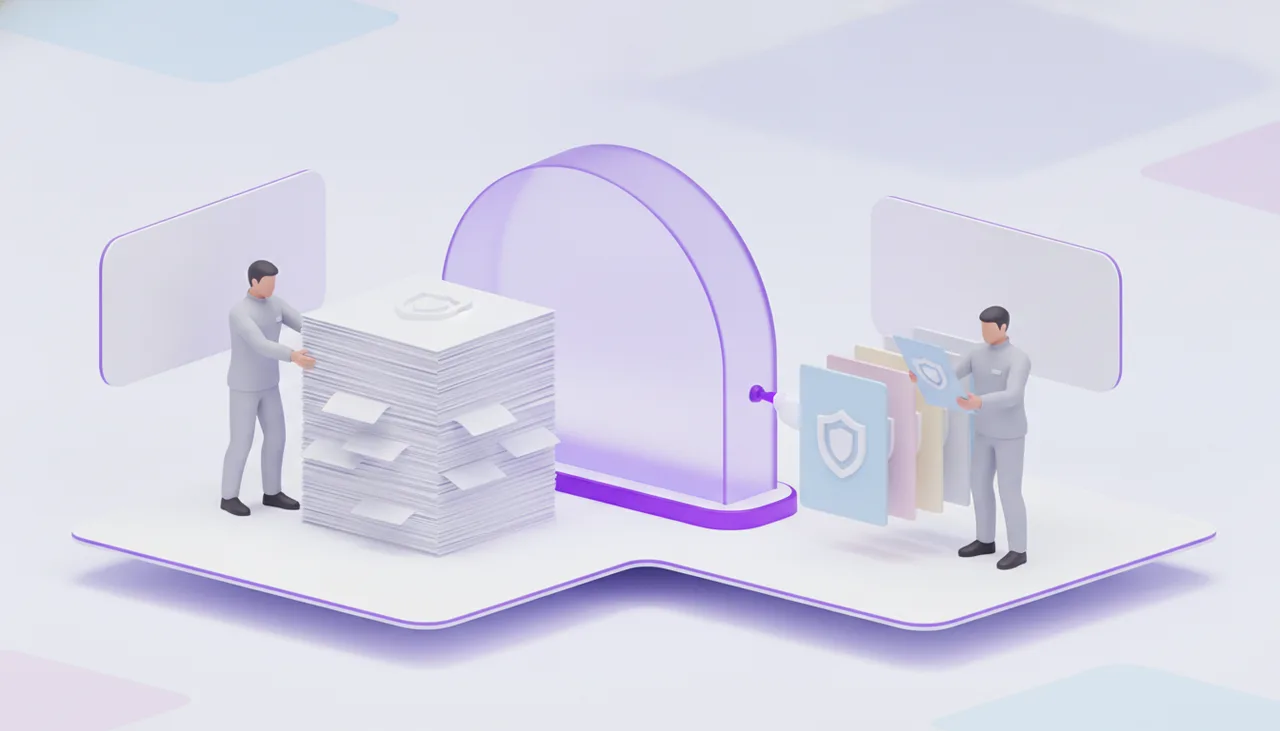
ИИ для автоматического заполнения документов: инструменты, рабочий процесс и примеры
Как ИИ автоматизирует заполнение форм и документов. Разбор инструментов, пошаговая инструкция, типичные ошибки и интеграция в процессы.
72 просмотра7224 мин чтения24 мин.
Команда AivexaАвтор статьи
Как работает ИИ для автозаполнения документов
Автоматическое заполнение документов — это не волшебство, а результат простой цепочки обработки данных. Когда вы загружаете документ в систему на основе ИИ, происходит несколько последовательных операций: сначала система распознаёт структуру документа, затем извлекает поля для заполнения, потом находит нужные данные из загруженных источников и, наконец, подставляет информацию в правильные места.
Понимание этого процесса важно не только для теории, но и для практики. Если вы знаете, как именно работает система, вы сможете подготовить материалы так, чтобы ИИ работал эффективнее, а ошибки были минимальны.
От ручного ввода к автоматизации
Традиционный способ работы с документами выглядит так: человек открывает форму, читает поле, ищет нужную информацию в письмах или базе данных, вводит данные вручную, проверяет, переходит к следующему полю. Если документов много, это занимает часы. Ошибки случаются из-за усталости и невнимательности.
ИИ для автозаполнения переворачивает этот процесс. Вместо того чтобы человек искал данные, система сама анализирует исходные материалы — письма, счета, анкеты, сканы документов — и заполняет поля на основе найденной информации. Человек при этом не исчезает: его роль меняется с исполнителя на проверяющего и принимающего решения.
Автоматизация работает не тогда, когда полностью устраняет человека, а тогда, когда освобождает его от рутины и переводит на работу, требующую суждения и ответственности.
Что именно меняется в рабочем процессе:
Скорость. Вместо часа работы над одной анкетой — несколько минут обработки.
Консистентность. ИИ всегда применяет одни и те же правила, не отвлекаясь и не уставая.
Масштабируемость. Один алгоритм может обработать тысячу документов, не требуя дополнительных ресурсов.
Прозрачность. Система показывает, откуда была взята каждая информация, что упрощает проверку.
Но есть нюанс. ИИ не просто копирует данные из одного места в другое. Он должен понимать, что означает каждое поле, найти релевантную информацию среди множества источников и решить, достаточно ли он уверен в результате, чтобы заполнить поле автоматически или вывести несколько вариантов для ручного выбора.
Какие данные может извлечь и заполнить ИИ
Возможности ИИ в автозаполнении зависят от типа документа и источника данных. Не всё можно полностью автоматизировать, и это нормально.
ИИ хорошо справляется с информацией, которая явно содержится в исходных материалах:
Личные данные — фамилия, имя, отчество, дата рождения, номер паспорта, если эта информация есть в загруженных документах.
Контактная информация — номер телефона, электронную почту, адрес, если они указаны в письмах, анкетах или базах данных.
Реквизиты компании — название, ИНН, ОГРН, расчётный счёт, если данные загружены в систему.
Сведения о сделке — сумму, дату, описание услуги, если это указано в счёте или договоре.
Данные из таблиц — информацию из электронных таблиц, если они загружены в правильном формате.
Сложнее обстоит дело с информацией, которая требует интерпретации или логического вывода. Например, если в документе указано, что клиент — юридическое лицо, но форма требует тип налогообложения, ИИ может вывести, что это вероятно УСН или ОСН, но не будет абсолютно уверен. Или если нужно заполнить поле на основе неструктурированного текста письма — ИИ понимает смысл, но может допустить ошибку интерпретации.
Есть и операции, которые ИИ принципиально не может выполнить без дополнительной информации. Если поле требует расчёт по специальной формуле, которая не была заложена в систему, или если нужно проверить соответствие требованиям законодательства, которое изменилось после обучения модели, — здесь всё равно нужен человек.
ИИ это не универсальное решение, а инструмент для конкретных задач. Его ценность не в том, что он делает всё, а в том, что он делает хорошо, освобождая время на то, что требует человеческого суждения.
Поэтому перед внедрением автоматизации стоит честно оценить, какие поля действительно можно заполнять автоматически, а какие требуют проверки или ручного ввода. Это не недостаток системы, это её реалистичная граница.
Инструменты для автозаполнения документов
На рынке появилось много решений для автоматического заполнения документов. Они отличаются принципом работы, ценой, удобством и возможностями. Не все подходят под все задачи, и выбор зависит от того, какие документы вы обрабатываете и как часто.
Универсальные нейросети для работы с текстом и формами
Первый класс инструментов — это большие языковые модели, которые могут работать с любыми документами, но требуют от пользователя некоторых навыков настройки.
GPT, Claude, Gemini и аналогичные модели универсальны. Вы загружаете документ, описываете задачу, и модель выполняет её. Например, можно загрузить счёт и попросить: "Извлеки из этого документа название компании, сумму счёта и номер счёта в формате таблицы". Модель это сделает.
Преимущества такого подхода:
Гибкость. Вы можете решать практически любые задачи — от извлечения данных до переформатирования информации.
Доступность. API этих моделей открыт, и интегрировать их можно в собственное приложение.
Понимание контекста. Модели понимают неструктурированный текст и могут работать с описанием на естественном языке.
Но есть ограничения:
Нужна настройка. Чтобы автоматизировать работу, нужно написать промпт — инструкцию, которую модель будет выполнять. Это требует некоторого опыта.
Цена может быть неопределённой. Обработка большого объёма документов потребует множество запросов, и стоимость за API будет расти.
Скорость. Если нужно быстро обработать тысячу документов, универсальные модели могут работать медленнее специализированных решений.
Когда это подходит: если вы обрабатываете документы нерегулярно или разнородные по структуре, универсальная модель — хороший выбор. Также это хороший вариант, если нужна максимальная гибкость.
Специализированные сервисы автозаполнения
Второй класс — это сервисы, которые специально разработаны для автозаполнения форм и документов. Они обычно уже содержат встроенные правила для работы с распространёнными типами документов, поэтому требуют минимум настройки.
Такие сервисы часто предлагают визуальный интерфейс, где вы просто обозначаете поля в форме, а система запоминает, где они находятся. Потом, когда вы загружаете новый документ такого же типа, система автоматически заполняет отмеченные поля.
Примеры в российском контексте: Doczilla, AI Заполняшка, различные платформы для работы с документооборотом, которые интегрировали функции ИИ.
Преимущества специализированных сервисов:
Простота использования. Интерфейс рассчитан на людей без технического опыта.
Скорость внедрения. Если ваши документы совпадают с типовыми, всё заработает за день.
Предсказуемая цена. Обычно это подписка с фиксированной ежемесячной стоимостью.
Встроенная проверка. Многие сервисы умеют проверять корректность заполненных данных на соответствие правилам.
Ограничения:
Жёсткость. Если ваши документы нестандартные или процесс отличается от типичного, сервис может не подойти.
Зависимость от провайдера. Если сервис перестанет развиваться или появятся проблемы, вы не сможете самостоятельно поправить ситуацию.
Интеграция может быть сложной. Не все сервисы хорошо подключаются к вашей текущей системе документооборота.
Когда это подходит: если вы работаете с типовыми документами в одной или нескольких четко определённых сферах (например, только с договорами или только с анкетами), специализированный сервис экономит время и деньги.
Платформы для обработки сканов и фотографий документов
Третий класс — это решения, которые работают со сканами и фотографиями. Они содержат функцию оптического распознавания текста (OCR) и могут работать даже с низкокачественными изображениями.
Это важно, когда документы приходят как фото со смартфона, факсы или старые отсканированные архивы. Система сначала распознаёт текст с изображения, а потом выполняет те же операции, что и при работе с цифровыми документами.
Такие решения часто используют в сфере логистики (распознавание накладных), в финансах (обработка счетов и квитанций) и в HR (сканирование документов сотрудников).
Что нужно помнить при выборе:
Качество OCR зависит от качества исходного изображения. Размытые фото или плохой скан могут привести к ошибкам.
Стоимость обработки часто зависит от количества страниц, поэтому для больших объёмов важна прозрачная ценовая модель.
Безопасность данных критична, если вы обрабатываете конфиденциальные документы. Уточняйте, где хранятся данные и как они защищены.
Когда это подходит: если основной источник документов — фотографии, факсы или отсканированные бумажные документы, вам нужно решение с хорошим OCR.
Подготовка документа и данных для ИИ
Даже лучший инструмент не даст хороших результатов, если подготовка документов и данных проведена неправильно. Это часто упускается из виду, но именно подготовка определяет 70% успеха автоматизации.
Поддерживаемые форматы файлов
Не все форматы документов одинаково хорошо работают с ИИ. Поэтому стоит сразу знать, с чем система может работать эффективно.
Самые безопасные форматы:
PDF — универсальный формат, поддерживаемый почти всеми системами. Но есть нюанс: если PDF создан из изображений (картинка, переведённая в PDF без OCR), система не сможет извлечь текст напрямую и должна будет запустить распознавание.
DOCX — формат Microsoft Word. Обычно работает хорошо, если документ не содержит сложных элементов вроде встроенных объектов или макросов.
XLSX — электронные таблицы Excel. Идеален для структурированных данных.
CSV — текстовый формат таблиц. Простой и универсальный, но требует правильного форматирования.
Изображения (JPEG, PNG) — работают через OCR, требуют хорошего качества исходного файла.
Форматы, которые могут вызвать проблемы:
PPT и другие форматы презентаций обычно не используются для заполнения, но если вам это нужно, уточняйте поддержку у провайдера.
Специализированные форматы (например, форматы специальных графических редакторов) часто не поддерживаются.
Практический совет: если у вас есть выбор, в какой формат сохранять документ, выбирайте PDF для архивации и распространения, но работайте с DOCX для редактирования. При загрузке в систему автозаполнения используйте формат, который явно указан как поддерживаемый в документации.
Требования к качеству сканов и фотографий документов
Если вы работаете со сканами или фотографиями, качество исходного файла напрямую влияет на точность распознавания. Вот что нужно учитывать:
Разрешение сканирования. Минимум 300 DPI (точек на дюйм) для хорошего распознавания текста. Если сканировать в 150 DPI, текст будет размытым и система может его неправильно распознать. 600 DPI даёт запас, но файлы становятся значительно больше, и скорость обработки падает.
Освещение при фотографировании. Фото должно быть сделано при достаточном свете, без бликов и теней. Если вы фотографируете договор смартфоном, убедитесь, что свет идёт спереди, а не через окно позади документа. Углов фотографирования, при котором текст сильно искажается, нужно избегать.
Соотношение сторон и перспектива. Идеально, если фотография сделана прямо сверху, параллельно поверхности документа. Если снимать под углом, текст искажается, и OCR даёт ошибки. Многие современные приложения камер смартфонов умеют автоматически выпрямлять перспективу — используйте эту функцию.
Контрастность. Чёрный текст на белом фоне распознаётся лучше всего. Если текст серый, а фон светлый, или наоборот, результаты могут быть хуже. Избегайте документов с плохой печатью или выцветшего текста.
Размер файла. Слишком большие файлы (более 50 МБ) могут вызвать проблемы при загрузке. Если скан большой, сожмите его перед отправкой в систему. Но сжимайте аккуратно — чрезмерное сжатие приведёт к потере качества.
На практике это выглядит так: если вы используете приложение для сканирования, выбирайте режим "Высокое качество" или "OCR", а не "Экономия места". Когда фотографируете смартфоном, используйте встроенный режим документов (в iOS это Document Scanner, в Android аналогичные приложения), а не просто фотографию.
Конфиденциальность и защита данных
Перед тем как загружать документы в систему автозаполнения, нужно понять, где эти данные будут храниться и обрабатываться. Это особенно важно, если документы содержат персональные данные, коммерческую тайну или информацию о клиентах.
На что обратить внимание:
Где физически находятся серверы. Если это российский сервис, данные обычно остаются на серверах в России. Если зарубежный, нужно проверить, применяется ли закон о персональных данных.
Как долго хранятся загруженные файлы. Хороший провайдер удаляет документы после обработки или предоставляет опцию автоматического удаления через установленное время.
Кто имеет доступ к данным. Система должна быть настроена так, чтобы другие пользователи не могли просмотреть ваши документы.
Шифрование при передаче. Данные должны передаваться по защищённому каналу (HTTPS), а в идеале — шифроваться и на сервере.
Соответствие законодательству. Если вы обрабатываете персональные данные, сервис должен соответствовать закону о защите персональных данных (ФЗДПД).
Если вы работаете с особо конфиденциальными документами, рассмотрите локальные решения, которые работают на вашем собственном сервере, а не в облаке. Это медленнее и дороже, но гарантирует полный контроль над данными.
Ещё один момент: многие системы ИИ используют загруженные данные для улучшения моделей, если вы не запретите это явно. Перед использованием сервиса прочитайте условия обработки данных и убедитесь, что ваши документы не будут использоваться в целях обучения.
Пошаговое заполнение документа с ИИ
Теория полезна, но практика решает всё. Разберём пошагово, как именно заполнить документ с помощью ИИ, от первого нажатия кнопки до экспорта готового результата.
Загрузка документа и выбор инструмента
Первый шаг простой, но важный. Вам нужно выбрать, какой инструмент использовать для конкретной задачи. Выбор зависит от того, что вы загружаете и что нужно получить на выходе.
Если документ структурирован и вы знаете ровно, какие поля нужно заполнить, подойдёт специализированный сервис. Загрузили документ, система сразу распознала его тип, и вам остаётся только проверить результат.
Если документ нестандартный или задача требует гибкости, лучше использовать универсальную нейросеть. Тогда вы сами пишете инструкцию, что именно нужно извлечь и как оформить результат.
Если исходный материал — фото или скан, убедитесь, что выбранный инструмент поддерживает OCR. Не все системы его имеют, и если загрузить скан в систему без OCR, она вообще не сможет распознать текст.
На практике процесс выглядит так:
Откройте интерфейс выбранного сервиса или приложение.
Найдите кнопку загрузки документа. Обычно это кнопка вроде "Upload", "Загрузить" или иконка папки.
Выберите файл с вашего компьютера или телефона.
Подождите, пока файл загрузится. В это время система может уже начать предварительный анализ документа.
Если система просит выбрать тип документа (счёт, договор, анкета и т.д.), выберите правильный. Если этого не сделать, система может неправильно интерпретировать поля.
Распространённая ошибка на этом этапе — загрузить неправильный файл. Особенно часто это случается, когда у вас открыто несколько документов одновременно. Отложите на секунду и убедитесь, что загружаете именно то, что нужно.
Второй момент: размер файла. Если у вас многостраничный документ, система может обработать его дольше. Некоторые сервисы имеют ограничение на размер (например, максимум 50 МБ за один раз). Если файл больше, разбейте его на части.
Извлечение данных из источников
После загрузки документа система начинает самую важную работу — извлечение информации. Это этап, где кроется много деталей, которые влияют на качество результата.
Если вы используете специализированный сервис, система сама определит, какие поля есть в документе, и попытается их заполнить. Вам не нужно ничего настраивать — она сделает это автоматически на основе встроенных правил.
Если вы используете универсальную нейросеть, нужно дать ей инструкцию. Инструкция пишется на естественном языке, но должна быть конкретной. Вот примеры правильного и неправильного подхода:
Неправильно: "Заполни документ"
Правильно: "Из приложенного счета извлеки следующие данные: номер счета, дату выписки, название организации-поставщика, сумму итого. Результат верни в виде таблицы с двумя колонками: название поля и значение."
Чем конкретнее ваша инструкция, тем точнее будет результат. Если вам нужны данные в определённом формате, укажите это. Если нужно что-то пересчитать или переформатировать, опишите как.
Система не угадает ваши намерения. Она будет делать именно то, что вы попросили. Поэтому инструкция должна быть настолько полной, чтобы человек, прочитав её, понял, что нужно делать.
Есть несколько подходов к организации инструкций для ИИ:
Пошаговые инструкции — когда вы описываете процесс по этапам. "Сначала найди в документе название компании, потом найди реквизиты, потом дату. Верни результаты в формате JSON."
Примеры и шаблоны — когда вы показываете систему пример результата, который вы хотите получить. "Вот пример того, как должен выглядеть результат: [пример]. Сделай то же самое с загруженным документом."
Ограничения и условия — когда вы указываете, что можно, а что нельзя делать. "Если информация не найдена, напиши 'не указано', но никогда не придумывай данные."
На практике комбинируют все три подхода. Вы описываете процесс, показываете пример результата, и указываете правила, которые система должна соблюдать.
Важный момент: система работает с тем, что видит. Если в документе чего-то нет, она это не сможет извлечь. Если информация есть, но написана странно или нестандартно, система может её не распознать. Поэтому перед тем как дать инструкцию, сам посмотри на документ и убедись, что вся нужная информация там присутствует.
Если система будет обрабатывать много документов этого типа, стоит заранее протестировать инструкцию на нескольких примерах. Загрузи документ, жди результата, проверь, правильно ли система всё поняла. Если нет — уточни инструкцию и попробуй ещё раз.
Проверка и редактирование результата
Когда система закончит обработку, результат нужно проверить. Это не формальность, а критически важный этап. Даже самые точные системы ИИ делают ошибки, и вы должны их поймать.
Проверка — это не просто беглый взгляд. Это систематический процесс. Вот как его организовать:
Проверьте по пунктам. Если форма имеет 10 полей, проверьте каждое.
Сравните с исходным документом. Посмотрите, откуда взялась каждая информация. Если система заполнила поле значением, которого нет в исходном документе, это ошибка.
Проверьте форматирование. Дата должна быть в нужном формате, числа — с правильным количеством знаков, текст — корректно написан.
Проверьте логику. Если форма требует, чтобы дата начала была раньше даты окончания, убедитесь, что это так.
Проверьте типичные ошибки. Если система часто путает номер телефона и номер документа, обратите внимание именно на это.
Типичные ошибки, которые делает ИИ при заполнении:
Путаница в полях — информация заполнена в неправильное поле. Например, адрес доставки попал в поле "адрес регистрации".
Неправильное форматирование — дата написана как "20.12.2024" вместо "2024-12-20", или номер телефона без кода страны.
Частичная информация — система заполнила только часть поля. Например, вместо полного имени в поле записано только имя без отчества.
Ошибки распознавания — если исходный документ был фото, система может неправильно прочитать похожие символы (ноль вместо буквы О, единица вместо буквы I).
Лишние символы — система случайно включила пунктуацию или служебные слова. Например, "Иван Петрович," вместо "Иван Петрович".
Придуманные данные — это редко, но система может попытаться заполнить неизвестное значение похожей информацией. Например, если нет телефона, система может написать номер из интернета.
Если вы нашли ошибку, отредактируйте её вручную. Большинство систем позволяют это сделать прямо в интерфейсе. Щёлкните на поле, исправьте значение, сохраните.
Если ошибок много или они систематичны (например, во всех документах система неправильно заполняет одно и то же поле), это сигнал о том, что нужно изменить инструкцию или переключиться на другой инструмент.
Для документов высокого риска (контракты, финансовые документы) проверку лучше проводить в два этапа: первый раз самому, второй раз — попросить коллегу перепроверить. Это замедляет процесс, но даёт уверенность в качестве.
Экспорт в Word, PDF или другой формат
После того как вы проверили и отредактировали результат, пришло время сохранить готовый документ в нужном формате.
Выбор формата зависит от того, как вы будете использовать документ дальше:
Word (DOCX) — если документ нужно ещё редактировать. В Word можно легко менять текст, добавлять комментарии, отправлять на согласование с отслеживанием изменений.
PDF — если документ готов и его больше не нужно менять. PDF хорош для архивации, отправки по почте и печати. Документ в PDF не сломается при открытии на разных компьютерах.
Excel (XLSX) — если результат это таблица или вам нужно дальше работать с данными в виде электронной таблицы.
Google Docs или другие облачные форматы — если документ нужно открыть и отредактировать в облаке, или нужна совместная работа.
На практике часто экспортируют так:
Сначала сохраняют в Word для архивации и отслеживания версий.
Потом преобразуют в PDF для финального использования и отправки клиентам.
Если данные нужны для дальнейшей обработки, экспортируют в Excel или CSV.
Технически экспорт обычно выглядит просто: нажал кнопку "Скачать" или "Экспортировать", выбрал формат, система создала файл, и он загрузился на ваш компьютер.
Но есть нюансы:
Если документ содержит сложное форматирование (таблицы, списки, специальные символы), при экспорте в другой формат оно может сломаться. Проверьте результат после экспорта.
PDF, созданный из Word, может быть значительно больше по размеру. Если нужно отправить документ по почте и есть ограничения на размер, сожмите PDF.
Если вы экспортируете в формат с числами (Excel), убедитесь, что система не преобразовала текст в неправильный тип данных. Например, номер паспорта может быть прочитан как число и потерять ведущие нули.
Экспорт это не завершение работы, а переход в следующий этап. Всегда проверьте, что файл открывается, выглядит правильно и содержит всю необходимую информацию, прежде чем использовать его в работе.
Если вы экспортируете много документов одновременно, рассмотрите возможность автоматизации этого процесса. Большинство систем позволяют установить стандартный формат экспорта, и документы будут сохраняться в этом формате автоматически, без дополнительных действий с вашей стороны.
Типичные ошибки при работе с ИИ для документов
Люди, которые начинают работать с ИИ для заполнения документов, часто допускают одни и те же ошибки. Знание этих ошибок поможет вам их избежать или быстро исправить.
Первая ошибка: слепое доверие к системе. Кажется, что если ИИ сказал, что это правильно, то это правильно. На самом деле система часто уверена в неправильных результатах. Она может заполнить поле с полной уверенностью, а факт будет неверным. Поэтому проверка результата это не опция, а обязательный этап.
Вторая ошибка: неправильная подготовка исходных данных. Если вы загружаете документ плохого качества, с размытым текстом или неправильной ориентацией страницы, не ждите, что система угадает, что вы имели в виду. Время, потраченное на хорошую подготовку документа, окупится многократно.
Третья ошибка: неточная инструкция для нейросети. Если вы используете универсальную модель, вроде ChatGPT или Claude, очень важно дать правильную инструкцию. Система будет делать ровно то, что вы попросили, ни больше, ни меньше. Если инструкция размытая, результат будет непредсказуемый.
Четвёртая ошибка: попытка решить задачу, которая не подходит для ИИ. Не все операции можно автоматизировать. Если заполнение документа требует сложного профессионального суждения, консультации с юристом или проверки по специальным базам данных, ИИ этого не сделает. Признайте границы технологии на этапе планирования, иначе потратите время впустую.
Пятая ошибка: игнорирование безопасности данных. Людям кажется, что если они загружают документ в облачный сервис, это никого не волнует. На самом деле вы передаёте конфиденциальные данные третьей стороне. Всегда проверяйте политику конфиденциальности сервиса и используйте локальные решения, если данные особо чувствительны.
Шестая ошибка: попытка обрабатывать разнородные документы одной системой. Если у вас есть счета, договоры и акты выполнения, и все они разного типа, одна система может не справиться со всеми одинаково хорошо. Лучше использовать несколько инструментов, каждый для своего типа документов.
Седьмая ошибка: отсутствие контроля версий. Если вы редактируете документ, не ясно, какая версия правильная и откуда взялись изменения. Используйте системы контроля версий или хотя бы добавляйте версии в названия файлов (document_v1.docx, document_v2.docx).
Восьмая ошибка: ожидание 100% автоматизации. На практике хорошая система дает 80-90% качества при 95% скорости. Остальные 10-20% качества требуют ручной проверки и редактирования. Это нормально. Если вы рассчитываете на 100% автоматизацию и не получаете, вы будете разочарованы. Реальное ожидание должно быть: система экономит 80% времени, человек тратит 20% на проверку.
Автоматизация документооборота в бизнесе
Когда вы научились заполнять документы с помощью ИИ вручную, следующий шаг — встроить этот процесс в работу компании. Автоматизация документооборота это не просто использование инструмента, а перестройка процессов так, чтобы документы обрабатывались без участия человека там, где это возможно.
Начинать нужно с анализа существующих процессов. Посмотрите, какие документы ваша компания обрабатывает регулярно, и оцените, сколько времени на это уходит. Типичные кандидаты для автоматизации:
Заявки от клиентов. Если каждая заявка приходит в виде заполненной формы или письма, ИИ может извлечь нужные данные и передать их в рабочую систему.
Счета и накладные. Когда поставщики присылают документы, ИИ может распознать реквизиты, суммы и даты, и занести их в бухгалтерскую систему.
Договоры. ИИ может проверить, все ли поля заполнены, и создать итоговый договор на основе шаблона.
Документы сотрудников. При приёме на работу ИИ обрабатывает паспорта, дипломы и другие документы, извлекает нужные сведения и заполняет кадровые формы.
Отчёты. Если отчёт создаётся на основе стандартной формы и данных из базы, ИИ может это автоматизировать.
Не нужно автоматизировать всё сразу. Выберите один процесс, который занимает больше всего времени или вызывает больше всего ошибок. Начните с него. Когда этот процесс заработает, переходите к следующему.
Как встроить ИИ в рабочий процесс:
Определите точку входа. Где документ попадает в систему? Это может быть электронная почта, загрузка через веб-форму или интеграция с мессенджером.
Настройте автоматическую обработку. Документ должен автоматически передаваться в систему ИИ. Это делается через API или интеграцию с вашей текущей системой.
Задайте правила обработки. Система должна знать, что делать с каждым типом документа. Это можно настроить через правила или шаблоны.
Настройте проверку результата. После обработки система может показывать результат человеку для проверки, или, если уверенность высокая, сразу передавать данные дальше.
Интегрируйте с рабочими системами. Результат обработки должен автоматически попадать туда, где он нужен: в CRM, в бухгалтерию, в систему управления заказами.
Пример из практики: компания получает заявки от клиентов по почте. Раньше менеджер открывал каждое письмо, читал заявку, копировал данные в CRM и создавал заказ вручную. Теперь система ИИ автоматически читает письма, извлекает данные (имя, телефон, адрес, тип услуги), создаёт запись в CRM и отправляет менеджеру уведомление. Менеджер проверяет данные и подтверждает заказ одной кнопкой. Время обработки одной заявки упало с 10 минут до 2 минут.
Важно понимать, что автоматизация требует вложений. Не только денег, но и времени на настройку, обучение сотрудников и тестирование. Однако окупается это быстро, если процесс массовый.
Что нужно учитывать при внедрении автоматизации:
Сопротивление сотрудников. Люди часто боятся, что автоматизация заберёт их работу. Объясните, что ИИ убирает рутину, а не увольняет людей. Сотрудники должны понимать, что их роль меняется, а не исчезает.
Необходимость обучения. Даже если система автоматизирована, сотрудники должны уметь с ней работать. Проведите обучение перед запуском.
Постепенное внедрение. Не переводите все процессы на автоматизацию в один день. Запустите пилотный проект, соберите обратную связь, исправьте проблемы, потом масштабируйте.
Мониторинг качества. После запуска следите за ошибками. Если система начинает ошибаться чаще, нужно выяснить причину и скорректировать настройки.
Гибкость. Процессы меняются, документы обновляются, правила корректируются. Система должна быть достаточно гибкой, чтобы адаптироваться к изменениям без полной переработки.
Автоматизация это не разовая задача, а непрерывный процесс улучшения. Первая версия никогда не будет идеальной, но важно запустить её, собрать данные и улучшать на основе реального опыта.
Если у вас небольшая компания, можно начать с простых решений: использовать готовые инструменты вроде Zapier или Make для связи систем, применять облачные сервисы для обработки документов, настроить правила в почтовом клиенте. Для крупных компаний разумно привлечь разработчиков или интеграторов, чтобы построить индивидуальное решение, которое полностью соответствует вашим потребностям.
Частые вопросы об ИИ для заполнения документов
В процессе работы с ИИ для документов возникают типичные вопросы. Ответы на них помогут избежать ошибок и правильно настроить ожидания.
Можно ли полностью довериться ИИ и не проверять результат?
Нет. Даже самые точные системы допускают ошибки. Проверка результата обязательна, особенно если документ используется в юридических, финансовых или медицинских целях. ИИ может экономить время, но ответственность за правильность данных остаётся на человеке.
Сколько стоит автоматизация заполнения документов?
Зависит от выбранного инструмента. Универсальные нейросети (ChatGPT, Claude) работают по подписке или через API, стоимость зависит от объёма обработки. Специализированные сервисы обычно предлагают тарифы от нескольких тысяч до десятков тысяч рублей в месяц. Индивидуальные решения могут стоить от сотен тысяч до миллионов рублей, но подходят для крупных компаний с большими объёмами.
Может ли ИИ работать с рукописным текстом?
Да, но качество распознавания зависит от почерка. Если текст написан разборчиво, современные системы OCR справятся. Если почерк неразборчивый или текст написан на нескольких языках вперемешку, точность падает. Рекомендуется проверять результат особенно тщательно.
Как быть, если документ содержит таблицы, графики или сложное форматирование?
Большинство систем умеют распознавать таблицы и извлекать данные из них. Графики обрабатываются хуже — ИИ может описать, что на графике изображено, но извлечь числовые данные сложнее. Если документ очень сложный, может потребоваться предварительная обработка или использование специализированного инструмента.
Как защитить конфиденциальные данные при использовании облачных сервисов?
Используйте сервисы, которые соответствуют требованиям законодательства о защите персональных данных. Проверяйте, где физически хранятся данные и как долго. Если данные особо чувствительны, рассмотрите локальные решения, которые работают на вашем сервере, а не в облаке. Также убедитесь, что сервис не использует ваши документы для обучения моделей без вашего согласия.
Можно ли использовать ИИ для заполнения государственных форм и документов для налоговой?
Технически да, но с осторожностью. Государственные документы часто имеют строгие требования к формату и содержанию. Ошибка в заполнении может привести к отказу в обработке или штрафам. Если вы используете ИИ для таких документов, обязательно проверяйте результат особенно внимательно и, если возможно, консультируйтесь со специалистом.
Что делать, если ИИ постоянно ошибается в одном и том же поле?
Это сигнал о том, что система неправильно интерпретирует это поле. Проверьте инструкцию, которую вы дали системе, и уточните её. Если используете специализированный сервис, обратитесь в поддержку — возможно, нужно скорректировать настройки. Если проблема не решается, рассмотрите другой инструмент или заполняйте это поле вручную.
Сколько времени занимает обработка одного документа?
Зависит от размера документа и выбранной системы. Простой счёт на одной странице обрабатывается за несколько секунд. Многостраничный договор может занять минуту или две. Если документ это скан или фото, добавляется время на распознавание текста. В среднем, обработка занимает от 10 секунд до 2 минут на документ.
Нужны ли технические навыки для работы с ИИ для документов?
Зависит от инструмента. Специализированные сервисы с графическим интерфейсом не требуют технических знаний — достаточно загрузить документ и следовать инструкциям. Универсальные нейросети требуют умения писать чёткие инструкции (промпты), но это больше навык формулирования задач, чем программирование. Если вы хотите интегрировать ИИ в существующую систему через API, потребуются навыки разработки или помощь программиста.
Может ли ИИ заполнять документы на разных языках?
Да. Современные модели поддерживают десятки языков, включая русский, английский, китайский и другие. Но точность может варьироваться в зависимости от языка. Русский язык поддерживается хорошо в большинстве систем. Если документ содержит текст на нескольких языках одновременно, уточните в инструкции, как это обрабатывать.
Что делать, если система не поддерживает нужный формат документа?
Конвертируйте документ в поддерживаемый формат. Например, если система не работает с форматом Pages, сохраните документ как DOCX или PDF. Если это специфический формат, используйте конвертер. Но помните, что конвертация может повлиять на форматирование, поэтому проверьте результат.
ИИ для автоматического заполнения документов это не замена человека, а инструмент, который освобождает время для действительно важной работы. Правильно настроенная система экономит часы рутины, снижает количество ошибок и позволяет сосредоточиться на задачах, требующих суждения и опыта. Начните с малого, проверяйте результаты и масштабируйте постепенно.
Связаться с нами
Оставьте заявку, и мы свяжемся с вами, чтобы обсудить внедрение безопасного ИИ-пространства в вашей компании.
Как ИИ автоматизирует перевод деловых документов, обеспечивает безопасность данных и ускоряет процессы. Сравнение инструментов и практические рекомендации.
Как использовать ИИ для создания документов по шаблону: выбор нейросети, готовые промпты, экспорт в Word и PDF. От запроса до готового файла за минуты.
Оставить заявку
Заполните форму, и мы свяжемся с вами в ближайшее время.
Спасибо за заявку!
Мы свяжемся с вами в ближайшее время, чтобы обсудить детали и подобрать решение.