Как работает ИИ для создания презентаций
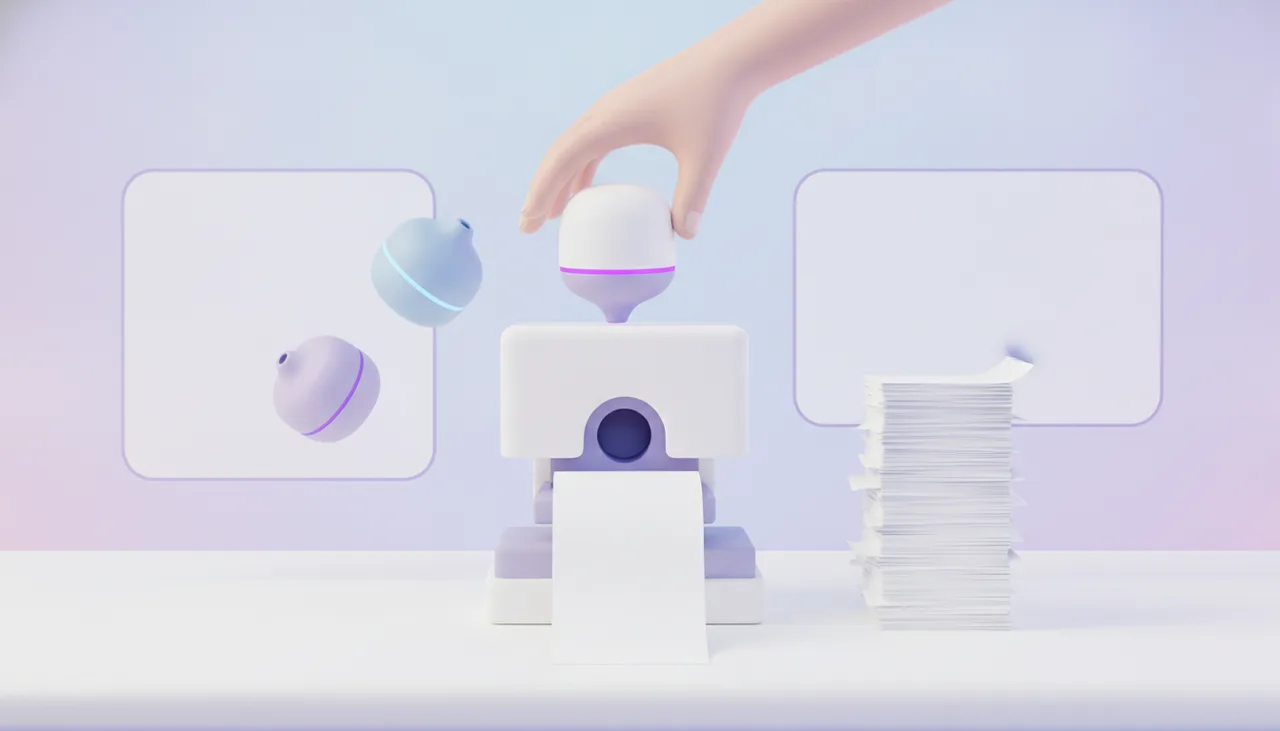
Нейросети для презентаций используют генеративные модели, обученные на миллионах слайдов, документов и визуальных паттернов. Когда вы загружаете текст или описываете тему, модель анализирует структуру информации, выделяет ключевые блоки и распределяет их по слайдам. Затем подбирает визуальные элементы, выстраивает иерархию заголовков и формирует связный нарратив.
Процесс генерации состоит из нескольких этапов. Сначала модель разбивает исходный материал на логические части. Если вы загрузили PDF с отчётом на 20 страниц, ИИ выделит основные тезисы, цифры, выводы. Затем определяет, сколько слайдов нужно для раскрытия темы. Дальше идёт компоновка: заголовки, текстовые блоки, графики, иллюстрации. На финальном этапе применяется дизайн-система: цвета, шрифты, расположение элементов.
Современные сервисы работают на базе больших языковых моделей вроде GPT-4 или собственных решений. Они умеют не просто переносить текст на слайды, а адаптировать его под формат презентации. Длинные абзацы превращаются в тезисы, данные структурируются в таблицы или диаграммы, сложные концепции иллюстрируются схемами.
Нейросеть не копирует текст механически. Она интерпретирует смысл, выстраивает логику повествования и подбирает визуальные метафоры, которые усиливают восприятие.
Качество результата зависит от трёх факторов: точности исходного запроса, возможностей конкретного сервиса и вашей готовности редактировать итог. Если вы напишите просто тему презентации без контекста, получите общие слайды. Если дадите подробное описание с акцентами, структурой и примерами, результат будет гораздо ближе к финальному варианту.
Создание презентации с помощью нейросети за 5 шагов
Базовый алгоритм работы с ИИ-генераторами слайдов универсален для большинства сервисов. Разница в интерфейсах и дополнительных опциях, но логика остаётся одинаковой.
Загрузка исходного материала
Первый шаг определяет, насколько точным будет результат. Вы можете работать с разными типами исходников:
- Текстовое описание темы и структуры в свободной форме
- Готовый документ в формате PDF, Word или Google Docs
- Ссылка на видео с YouTube или записью вебинара
- Таблица с данными из Excel или Google Sheets
- Конспект лекции или набор тезисов
Каждый формат обрабатывается по-своему. Текстовое описание даёт максимальную гибкость: вы сами задаёте акценты, структуру, тон. Загрузка документа экономит время, но требует, чтобы исходник был хорошо структурирован. Если загружаете PDF на 50 страниц без заголовков и списков, модель может запутаться в логике.
Видео обрабатывается через транскрипцию: нейросеть извлекает текст из аудиодорожки, затем работает с ним как с обычным текстом. Этот метод подходит для создания слайдов по вебинарам, лекциям, выступлениям. Качество зависит от чистоты речи и отсутствия фоновых шумов.
Таблицы трансформируются в графики и диаграммы. Если у вас есть данные о динамике продаж по кварталам, ИИ подберёт подходящий тип визуализации: линейный график для тренда, столбчатую диаграмму для сравнения, круговую для долей.
Выбор темы и структуры
После загрузки материала большинство сервисов предлагают уточнить параметры. Здесь вы указываете:
- Цель презентации: обучение, продажа, отчёт, защита проекта
- Аудиторию: коллеги, инвесторы, студенты, клиенты
- Количество слайдов или временной лимит выступления
- Стиль: минималистичный, корпоративный, креативный
- Акценты: какие блоки должны быть развёрнутыми, а какие краткими
Этот этап критичен. Презентация для инвестора и презентация для учебной группы строятся по-разному. В первом случае нужны чёткие цифры, прогнозы, конкурентные преимущества. Во втором — подробные объяснения, примеры, пошаговая логика.
Некоторые сервисы предлагают готовые шаблоны под типовые задачи: питч-дек, бизнес-план, учебная лекция, аналитический отчёт. Выбор шаблона автоматически задаёт структуру и расставляет акценты. Если такой опции нет, придётся описать структуру вручную.
Чем точнее вы опишете контекст и ожидания, тем меньше времени потратите на редактирование. Один подробный промпт заменяет три итерации правок.
Генерация слайдов
После подтверждения параметров запускается процесс генерации. В зависимости от объёма материала и мощности сервиса это занимает от нескольких секунд до пары минут. Модель создаёт черновик, который включает:
- Титульный слайд с названием и подзаголовком
- Основные смысловые блоки с заголовками
- Текстовые тезисы, разбитые на удобные для восприятия фрагменты
- Визуальные элементы: иконки, графики, схемы, фоновые изображения
- Итоговый слайд с выводами или призывом к действию
На этом этапе важно понимать: результат всегда черновик. Нейросеть создаёт основу, которую нужно адаптировать под конкретную ситуацию. Она не знает внутренних особенностей вашей компании, нюансов проекта, ожиданий конкретной аудитории.
Хорошие сервисы автоматически выстраивают визуальную иерархию. Заголовки крупнее основного текста, ключевые цифры выделены цветом, графики подписаны. Слабые генераторы выдают перегруженные слайды с мелким шрифтом и хаотичным расположением элементов.
Редактирование содержимого
Полученный черновик требует доработки. Даже самая продвинутая модель не учтёт всех деталей, которые важны именно вам. Основные направления правок:
- Проверка фактов и данных: модель может ошибиться в цифрах или датах
- Корректировка тона: возможно, текст слишком формальный или, наоборот, излишне неформальный
- Удаление избыточного: ИИ часто добавляет очевидные тезисы или повторяется
- Усиление акцентов: ключевые идеи должны выделяться визуально и текстуально
- Добавление специфики: примеры из вашей практики, внутренние данные, имена
Большинство сервисов предлагают встроенный редактор. Вы меняете текст, перетаскиваете блоки, заменяете изображения, настраиваете цвета. Продвинутые платформы позволяют править через текстовые команды: попросить ИИ переписать слайд короче, добавить пример, изменить стиль заголовка.
Отдельное внимание уделите визуалу. Автоматически подобранные иконки и фото могут быть слишком общими или не соответствовать корпоративному стилю. Если у вас есть брендбук, загрузите фирменные цвета, шрифты, логотип. Некоторые сервисы поддерживают загрузку шаблонов в формате PowerPoint: вы создаёте базовый дизайн один раз, а затем генерируете контент с его использованием.
Скачивание в PowerPoint или PDF
Финальный этап — экспорт готовой презентации в нужном формате. Стандартные варианты:
- PPTX для редактирования в PowerPoint или Google Slides
- PDF для отправки или печати
- HTML для встраивания на сайт или демонстрации в браузере
- Видео для публикации в соцсетях или на YouTube
Формат PPTX даёт максимальную гибкость. Вы открываете файл в PowerPoint и получаете полный доступ ко всем элементам: можете менять шрифты, двигать блоки, добавлять анимацию. Это важно, если презентация будет дорабатываться коллегами или требует финальной вёрстки в корпоративном стиле.
PDF подходит для ситуаций, когда презентация используется как документ, а не как набор слайдов для выступления. Например, вы отправляете её клиенту после встречи или прикладываете к отчёту. В PDF сохраняется вёрстка, но редактировать содержимое сложнее.
HTML-формат удобен для веб-презентаций. Вы получаете интерактивную страницу, которую можно открыть в браузере на любом устройстве. Некоторые сервисы добавляют навигацию, переходы между слайдами, возможность оставлять комментарии.
Экспорт в видео автоматически создаёт ролик, где слайды сменяют друг друга с заданным интервалом. Можно добавить закадровый текст или музыку. Такой формат подходит для демонстрации на мероприятиях или публикации в социальных сетях.
ТОП-10 нейросетей для презентаций на русском языке
Рынок ИИ-генераторов слайдов активно развивается. Появляются новые сервисы, старые добавляют функции. Ниже рассмотрены инструменты, которые хорошо работают с русским языком и доступны в России в 2026 году.
Gamma AI — лучше всего генерирует визуал и верстку
Gamma AI считается одним из лидеров по качеству визуального оформления. Сервис не просто создаёт слайды, а выстраивает дизайн-систему: подбирает цвета, шрифтовые пары, расположение элементов. Результат выглядит профессионально даже без ручных правок.
Основные возможности:
- Генерация презентаций из текстового описания или документа
- Автоматический подбор иллюстраций и иконок из встроенной библиотеки
- Адаптивная вёрстка: контент подстраивается под количество информации
- Встроенный редактор с возможностью править через текстовые команды
- Экспорт в PDF и HTML, PPTX доступен в платной версии
Gamma хорошо справляется с визуализацией данных. Если вы загружаете таблицу с цифрами, сервис предложит несколько вариантов графиков и диаграмм. Можно переключаться между типами визуализации одним кликом: линейный график превращается в столбчатую диаграмму, затем в круговую.
Недостатки связаны с ограничениями бесплатной версии. Без подписки доступно ограниченное количество генераций, нет экспорта в PowerPoint, остаются водяные знаки. Платная версия стоит от 10 долларов в месяц. Интерфейс на английском, но русский язык в контенте поддерживается корректно.
Presentacium — российский сервис для учёбы и бизнеса
Presentacium разработан специально для русскоязычной аудитории. Сервис ориентирован на студентов, преподавателей и малый бизнес. Интерфейс простой, генерация быстрая, результат подходит для типовых задач.
Ключевые функции:
- Создание презентаций по тексту или теме за несколько минут
- Библиотека шаблонов под разные задачи: учебные, бизнес, отчёты
- Автоматическая генерация структуры на основе ключевых слов
- Экспорт в PowerPoint и PDF
- Бесплатный тариф с базовыми функциями
Presentacium хорошо подходит для учебных презентаций. Если нужно быстро подготовить слайды для доклада, реферата или защиты курсовой, сервис справляется без лишних настроек. Вы вводите тему, указываете количество слайдов, получаете готовый черновик.
Визуальное оформление базовое. Сервис не предлагает сложных дизайн-решений, но и не создаёт откровенно слабых слайдов. Результат нейтральный, подходит для ситуаций, где важна скорость, а не визуальная изысканность.
Ограничение бесплатной версии — количество генераций в месяц. После исчерпания лимита нужно либо ждать следующего периода, либо оплачивать подписку. Платная версия открывает доступ к расширенной библиотеке шаблонов и снимает ограничения на экспорт.
PresentSimple — быстро создаёт из черновика
PresentSimple позиционируется как инструмент для превращения черновиков в профессиональные слайды. Вы загружаете текст, заметки, конспект — сервис анализирует структуру и создаёт презентацию с учётом логики повествования.
Основные преимущества:
- Работа с неструктурированными текстами: заметки, наброски, свободное изложение
- Автоматическое выделение ключевых мыслей и тезисов
- Адаптация под разные типы презентаций: питч-деки, учебные, отчёты
- Редактирование через ИИ-команды: можно попросить изменить тон, сократить блок, добавить пример
- Экспорт в PPTX с сохранением редактируемости всех элементов
PresentSimple выделяется скоростью. От загрузки текста до готовой презентации проходит 2-3 минуты. Это полезно, когда нужно быстро подготовить материал к встрече или выступлению. Качество зависит от исходника: чем структурированнее текст, тем точнее результат.
Сервис хорошо работает с фирменными стилями. Можно загрузить корпоративный шаблон, и все последующие презентации будут создаваться с его использованием. Это экономит время на ручное форматирование и обеспечивает визуальное единство материалов.
Недостаток — ограниченная библиотека визуальных элементов в бесплатной версии. Если нужны специфические иконки или иллюстрации, придётся добавлять их вручную после экспорта.
Сократик — работает с PDF, Word и конспектами
Сократик (Sokratic) создан российской командой и ориентирован на образовательный сегмент. Сервис умеет извлекать информацию из разных типов документов и превращать её в слайды. Особенно полезен для студентов и преподавателей.
Функциональность:
- Загрузка PDF, Word, Excel файлов
- Создание презентаций из конспектов лекций и учебных материалов
- Автоматическое форматирование списков, таблиц, формул
- Поддержка математических символов и научной нотации
- Экспорт в PowerPoint и PDF
Сократик хорошо справляется с учебными текстами, где много структурированной информации: определения, теоремы, примеры, задачи. Если загружаете конспект лекции по математике или физике, сервис корректно обработает формулы и создаст слайды с правильным форматированием.
Преимущество для студентов — возможность быстро подготовить презентацию для защиты курсовой или диплома. Загружаете текст работы, указываете ключевые главы, получаете набор слайдов с основными тезисами, выводами, результатами исследования.
Визуальное оформление академическое: сдержанные цвета, чёткая типографика, акцент на содержании. Это подходит для учебных и научных презентаций, но может быть скучновато для бизнес-задач.
Автор24 ИИ — лучший результат по тестам
Автор24 известен как платформа для помощи студентам. В 2025 году запущен ИИ-инструмент для создания презентаций, который показал высокие результаты в независимых тестах. Сервис создаёт слайды с учётом академических стандартов.
Возможности:
- Генерация презентаций для учебных работ: рефераты, курсовые, дипломы
- Автоматическое создание списка источников и ссылок
- Проверка текста на уникальность и грамотность
- Адаптация под требования конкретных вузов
- Экспорт в PowerPoint с возможностью дальнейшего редактирования
Автор24 ИИ ориентирован на академическую аудиторию. Если нужна презентация для защиты дипломной работы, сервис создаст структуру по ГОСТу: титульный слайд с данными автора и научного руководителя, актуальность темы, цели и задачи, методология, результаты, выводы.
Сервис проверяет факты и добавляет ссылки на источники. Это важно для академических работ, где требуется подтверждение каждого тезиса. Нейросеть не выдумывает данные, а опирается на загруженный материал.
Недостаток — узкая специализация. Для бизнес-презентаций или маркетинговых задач Автор24 ИИ подходит хуже. Стиль академический, визуал сдержанный, фокус на тексте и данных, а не на эффектной подаче.
Кэмп — для учебных презентаций
Кэмп (Camp) позиционируется как образовательная платформа с ИИ-инструментами. Среди функций — генератор презентаций, ориентированный на школьников, студентов, преподавателей. Сервис создаёт слайды, адаптированные под возрастную аудиторию.
Основные функции:
- Создание презентаций для уроков, докладов, проектов
- Библиотека образовательных шаблонов по разным предметам
- Автоматическое добавление иллюстраций и схем
- Простой интерфейс без лишних настроек
- Экспорт в PowerPoint и PDF
Кэмп хорошо подходит для школьных и университетских проектов. Если ребёнку нужно сделать презентацию по истории или биологии, сервис создаст слайды с подходящими иллюстрациями, фактами, структурой. Визуал яркий, но не перегруженный.
Преимущество — адаптация под возраст. Презентация для пятиклассника будет отличаться от презентации для студента: проще язык, крупнее шрифт, больше визуальных элементов. Сервис учитывает этот контекст при генерации.
Ограничение — узкая направленность. Для профессиональных задач Кэмп не подходит. Стиль слишком учебный, функциональность ограничена базовыми опциями.
SlidePoint — русский генератор по теме и тексту
SlidePoint — простой инструмент для быстрой генерации слайдов. Вы вводите тему или загружаете текст, сервис создаёт презентацию за пару минут. Минимум настроек, максимум скорости.
Функции:
- Генерация по ключевым словам или краткому описанию
- Автоматический подбор структуры и количества слайдов
- Базовые шаблоны оформления
- Экспорт в PowerPoint
- Бесплатное использование с ограничениями
SlidePoint подходит для ситуаций, когда презентация нужна срочно и особых требований к дизайну нет. Например, готовите материал для внутренней встречи или короткого доклада. Вводите тему, получаете набор слайдов, скачиваете, при необходимости дорабатываете в PowerPoint.
Визуал базовый: стандартные шрифты, нейтральные цвета, минимум декора. Это не плохо и не хорошо — просто функционально. Презентация не будет выделяться, но и не вызовет негатива.
Недостаток — ограниченные возможности кастомизации. Если нужны специфические элементы, анимация, сложная вёрстка, придётся дорабатывать вручную после экспорта.
SlidesAI — плагин для Google Slides
SlidesAI работает как расширение для Google Slides. Вы создаёте презентацию прямо в привычном интерфейсе Google, а ИИ помогает генерировать контент, подбирать визуал, форматировать слайды.
Возможности:
- Интеграция с Google Slides: работаете в знакомом интерфейсе
- Генерация слайдов из текста, документов Google Docs, ссылок
- Автоматический подбор изображений из бесплатных библиотек
- Поддержка русского языка в контенте
- Бесплатный тариф с ограничениями по количеству слайдов
Главное преимущество SlidesAI — вы не покидаете Google Slides. Все правки, форматирование, добавление элементов происходит в одном окне. Не нужно экспортировать, импортировать, переключаться между сервисами.
Плагин удобен для команд, работающих в Google Workspace. Все презентации хранятся на Google Диске, доступны для совместного редактирования, легко интегрируются с Google Meet для демонстрации.
Недостаток — зависимость от экосистемы Google. Если вы привыкли к PowerPoint или другим инструментам, переход на Google Slides может быть неудобным. Также бесплатная версия ограничена по количеству генераций в месяц.
Beautiful.ai — подстраивает шаблоны под контент
Beautiful.ai использует интеллектуальную вёрстку: шаблоны автоматически адаптируются под количество и тип контента. Добавляете текст — слайд перестраивается, сохраняя визуальный баланс. Добавляете график — шаблон подстраивается под его размер.
Ключевые функции:
- Адаптивные шаблоны, которые реагируют на изменения контента
- Библиотека готовых дизайнов для разных типов презентаций
- Автоматическое выравнивание элементов и соблюдение отступов
- Поддержка анимаций и переходов
- Экспорт в PowerPoint и PDF
Beautiful.ai избавляет от ручной возни с вёрсткой. Вы фокусируетесь на содержании, а сервис следит за тем, чтобы всё выглядело аккуратно. Это особенно полезно, если вы не дизайнер и не хотите разбираться в тонкостях композиции.
Сервис хорошо справляется с бизнес-презентациями. Есть шаблоны для питч-деков, отчётов, стратегических планов, продуктовых презентаций. Визуал профессиональный, но не перегруженный.
Русский язык поддерживается, но интерфейс на английском. Бесплатная версия ограничена по функциям: доступны базовые шаблоны, нет экспорта в PPTX. Платная подписка стартует от 12 долларов в месяц.
Canva Magic Design — универсальный редактор
Canva известна как конструктор графики для соцсетей, но в последние годы активно развивает инструменты для презентаций. Magic Design — ИИ-функция, которая генерирует слайды на основе текста или изображений.
Основные возможности:
- Огромная библиотека шаблонов, элементов, шрифтов, иллюстраций
- Генерация презентаций через Magic Design
- Встроенный редактор с drag-and-drop интерфейсом
- Интеграция с библиотеками стоковых изображений и видео
- Экспорт в PowerPoint, PDF, видео, анимированный GIF
Canva подходит для тех, кто ценит визуальную гибкость. Вы можете взять базовый шаблон и адаптировать его под любую задачу: изменить цвета, поменять иконки, добавить фото, вставить видео. Все элементы редактируются через визуальный интерфейс без необходимости писать код.
Magic Design генерирует слайды быстро, но результат часто требует доработки. ИИ создаёт визуально привлекательную основу, но может промахнуться с содержанием или структурой. Это скорее инструмент для ускорения, а не для полной автоматизации.
Canva доступна в России, интерфейс на русском языке. Бесплатная версия функциональна, но ограничена по премиум-элементам и форматам экспорта. Платная подписка Canva Pro открывает доступ ко всей библиотеке и дополнительным ИИ-функциям.
Создание презентаций для разных целей
Подход к созданию презентации зависит от задачи. Питч-дек для инвестора строится иначе, чем учебная презентация или аналитический отчёт. Нейросети адаптируются под контекст, если правильно задать параметры.
Бизнес-презентации и питч-деки
Бизнес-презентации решают конкретные задачи: привлечь инвестиции, продать продукт, согласовать стратегию, отчитаться перед руководством. Структура жёсткая, логика линейная, каждый слайд работает на цель.
Питч-дек для инвесторов следует проверенной схеме:
- Проблема: какую боль решаете
- Решение: ваш продукт или сервис
- Рынок: размер, динамика, перспективы
- Бизнес-модель: как зарабатываете деньги
- Конкуренты: кто ещё на рынке и чем вы лучше
- Тракшн: текущие результаты, метрики роста
- Команда: кто реализует проект
- Финансы: прогноз на 3-5 лет
- Запрос: сколько денег нужно и на что потратите
При генерации через нейросеть важно указать специфику. Если говорите о технологическом стартапе, модель должна знать терминологию, понимать, что важно для венчурных фондов. Если продаёте B2B-решение, акценты смещаются на экономику проекта, ROI, кейсы внедрения.
Визуал в бизнес-презентациях сдержанный. Цифры выделяются крупно, графики читаются за секунды, ключевые тезисы формулируются одной строкой. Избегайте декоративных элементов, которые не несут смысла. Каждая иконка, каждый цветовой акцент должны что-то объяснять или подчёркивать.
Инвестор тратит 3-4 минуты на просмотр питч-дека. Если за это время не понял суть бизнеса, цифры и потенциал, презентация провалилась. Задача нейросети — создать структуру, где каждый слайд передаёт одну главную мысль.
Коммерческие предложения и презентации продуктов строятся по другой логике. Здесь важны выгоды для клиента, кейсы, сравнение с конкурентами. Структура может быть гибче, стиль более образным. Можно использовать метафоры, визуальные истории, демонстрацию продукта в действии.
Нейросеть генерирует базовую структуру, но детали добавляете вы. ИИ не знает специфики вашего продукта, уникальных преимуществ, внутренних кейсов. После генерации нужно вставить реальные цифры, конкретные примеры, имена клиентов, скриншоты интерфейса.
Учебные презентации и защиты
Учебные презентации охватывают широкий спектр задач: доклады в школе, защиты курсовых и дипломов, лекции для студентов, объяснение сложных тем. Требования зависят от уровня и формата.
Для школьных докладов важна визуальность. Дети и подростки лучше воспринимают информацию через образы, схемы, яркие примеры. Текста на слайде минимум, каждая мысль иллюстрируется. Нейросеть может перегрузить слайд информацией, поэтому после генерации нужно сократить текстовые блоки, добавить иллюстрации, упростить формулировки.
Защита курсовой или дипломной работы требует академической структуры:
- Титульный слайд с данными автора, темой, научным руководителем
- Актуальность исследования: почему тема важна
- Цель и задачи работы
- Объект и предмет исследования
- Методология: какие методы использовали
- Основные результаты: что выяснили, доказали, создали
- Выводы и практическая значимость
- Список использованных источников
Нейросети хорошо справляются с созданием такой структуры, особенно если загружаете готовый текст работы. Модель выделяет ключевые части, формулирует тезисы, расставляет акценты. Важно проверить, что все цифры и факты соответствуют исходному тексту. ИИ может упростить формулировки или немного изменить смысл при сокращении.
Лекционные презентации для преподавателей имеют свою специфику. Здесь нужна детальная проработка: определения, примеры, пошаговые объяснения, задачи для закрепления. Один слайд может содержать больше информации, чем в бизнес-презентации, потому что предполагается устное пояснение.
При генерации через ИИ указывайте, что презентация предназначена для обучения. Модель добавит больше пояснительных элементов, структурирует материал по принципу от простого к сложному, предложит варианты визуализации абстрактных концепций.
Аналитические отчёты
Аналитические презентации фокусируются на данных. Цель — показать динамику, выявить тренды, обосновать выводы цифрами. Текста мало, графиков и таблиц много.
Типичная структура аналитического отчёта:
- Контекст: что анализировали и зачем
- Ключевые метрики: основные показатели в динамике
- Детализация: разбивка по сегментам, периодам, категориям
- Сравнение: с прошлым периодом, планом, конкурентами
- Выводы: что означают данные, какие действия нужны
Нейросети хорошо обрабатывают табличные данные. Загружаете Excel с цифрами — получаете слайды с графиками. Модель выбирает тип визуализации в зависимости от данных: линейные графики для трендов, столбчатые диаграммы для сравнений, круговые для долей, тепловые карты для корреляций.
Проблема в том, что ИИ не всегда выбирает оптимальный тип графика. Иногда лучше показать данные таблицей, а не диаграммой. Иногда нужна комбинация нескольких типов визуализации на одном слайде. После генерации проверьте, что графики читаются легко, оси подписаны корректно, легенды понятны.
Хороший аналитический слайд отвечает на вопрос за 5 секунд. Зритель смотрит на график и сразу понимает: рост или падение, норма или отклонение, тренд или флуктуация.
Отдельная задача — аналитика для разных аудиторий. Презентация для технической команды может содержать детальные метрики, сложные модели, специфическую терминологию. Презентация для руководства фокусируется на выводах, рекомендациях, финансовых последствиях. При генерации указывайте, для кого предназначен отчёт, чтобы модель адаптировала уровень детализации.
Как написать промпт для нейросети
Качество результата напрямую зависит от точности запроса. Нейросеть выполняет инструкции, которые вы даёте. Если запрос расплывчатый, результат будет общим. Если запрос детальный, модель создаст структуру, близкую к финальному варианту.
Хороший промпт состоит из четырёх компонентов: контекст, рамки, ограничения, структура. Каждый компонент отвечает за свою часть результата.
Укажите контекст
Контекст объясняет, что вы делаете и для кого. Без контекста модель генерирует усреднённый вариант, который подходит всем и никому одновременно.
Элементы контекста:
- Тема презентации: о чём конкретно
- Цель: зачем нужна презентация, что должна сделать
- Аудитория: кто будет смотреть, какой у них уровень экспертизы
- Формат выступления: личная встреча, вебинар, рассылка по почте
- Время: сколько минут на презентацию
Плохой запрос: создай презентацию про искусственный интеллект.
Хороший запрос: создай презентацию про внедрение ИИ в процессы маркетинга для руководителей отдела маркетинга компании среднего бизнеса. Цель — показать, как ИИ экономит время на рутинных задачах и улучшает результаты рекламных кампаний. Презентация для встречи, 15 минут на выступление.
Чем больше деталей в контексте, тем точнее модель подберёт тон, структуру, примеры. Если аудитория технически подкована, можно использовать термины и сложные концепции. Если аудитория далека от темы, нужны простые объяснения и визуальные аналогии.
Определите объём
Объём задаёт границы. Презентация на 10 слайдов и презентация на 50 слайдов структурированы по-разному. Короткая презентация фокусируется на ключевых тезисах. Длинная раскрывает детали, добавляет примеры, подтверждает каждый тезис данными.
Параметры объёма:
- Количество слайдов: точное число или диапазон
- Время выступления: модель рассчитает слайды исходя из среднего темпа
- Глубина проработки: обзорно или детально
Если не указываете объём, нейросеть сама определяет, сколько слайдов нужно. Иногда это работает, иногда приводит к избыточной или недостаточной детализации. Лучше задать рамки явно.
Пример: создай презентацию на 12-15 слайдов, включая титульный и финальный. Каждый смысловой блок раскрывай на 2-3 слайдах.
Задайте структуру
Структура определяет последовательность блоков и акценты. Если у вас уже есть представление, как должна выглядеть презентация, опишите это в запросе.
Способы задать структуру:
- Перечислить основные блоки: введение, проблема, решение, кейсы, выводы
- Указать, какие блоки важнее: больше внимания данным, меньше теории
- Задать последовательность: сначала контекст, потом детали, в конце выводы
- Определить стиль изложения: повествовательный, тезисный, вопрос-ответ
Пример структуры для питч-дека: начни с проблемы, покажи, как она влияет на бизнес. Затем представь решение и объясни, почему оно работает лучше альтернатив. Добавь слайд с текущими результатами и метриками. Закончи финансовым прогнозом и запросом инвестиций.
Если структуры нет, модель создаст её сама на основе типа презентации. Но явное указание даёт больше контроля над итогом.
Упомяните ограничения
Ограничения говорят модели, чего делать не нужно. Это помогает избежать типичных ошибок: перегруженных слайдов, неуместного тона, избыточной детализации.
Типы ограничений:
- По стилю: избегай сленга, не используй сложные термины без пояснений
- По тону: без рекламного пафоса, без излишнего оптимизма
- По содержанию: не добавляй информацию, которой нет в исходнике
- По дизайну: минимум декоративных элементов, фокус на читаемости
Пример: не перегружай слайды текстом, максимум 3-4 тезиса на слайд. Избегай клише вроде инновационный подход или уникальное решение. Используй только проверенные данные из загруженного документа, не придумывай цифры.
Ограничения особенно важны, если генерируете презентацию для строгой аудитории: инвесторов, научного сообщества, руководства. Здесь неуместный тон или непроверенные факты могут испортить впечатление.
Пример готового промпта
Соберём все компоненты в один запрос:
Создай презентацию для защиты дипломной работы по теме внедрение CRM-системы в малом бизнесе. Аудитория: комиссия из преподавателей кафедры информационных систем. Цель: показать актуальность исследования, описать методологию, представить результаты тестирования системы на реальном предприятии. Презентация на 15-18 слайдов. Структура: титульный слайд, актуальность, цель и задачи, обзор существующих решений, описание разработанной системы, результаты внедрения с метриками, выводы, список источников. Стиль академический, без упрощений, но с понятными визуализациями. Добавь графики, показывающие изменение ключевых показателей до и после внедрения. Не используй рекламные формулировки, фокусируйся на фактах и данных.
Такой запрос даёт модели всё необходимое для генерации точного результата. Контекст понятен, рамки заданы, структура прописана, ограничения указаны.
Сравнение сервисов по ключевым параметрам
При выборе инструмента ориентируйтесь на задачи, бюджет, требования к функциональности. Ниже сравнение основных параметров, которые влияют на удобство работы и качество результата.
Языки и русскоязычная поддержка
Большинство зарубежных сервисов работают с русским языком на уровне генерации контента. Вы вводите текст на русском, модель создаёт слайды, сохраняя язык. Проблемы возникают с интерфейсом: если он на английском, нужно тратить время на навигацию и настройку.
Полностью русскоязычные сервисы:
- Presentacium
- Сократик
- SlidePoint
- Автор24 ИИ
- Кэмп
Сервисы с русским контентом, но английским интерфейсом:
- Gamma AI
- Beautiful.ai
- SlidesAI
- Canva Magic Design (интерфейс переведён на русский частично)
Если работаете только с русскоязычными проектами и важен комфорт интерфейса, выбирайте отечественные решения. Если нужны продвинутые функции и готовы разобраться с английским меню, зарубежные сервисы дают больше возможностей.
Форматы загрузки
Чем больше форматов поддерживает сервис, тем гибче работа. Идеальный вариант: можно загрузить текст, документ, таблицу, ссылку на видео или веб-страницу.
| Сервис | Текст | Word | Excel | Видео | Ссылки | |
|---|---|---|---|---|---|---|
| Gamma AI | Да | Да | Да | Нет | Нет | Да |
| Presentacium | Да | Нет | Нет | Нет | Нет | Нет |
| PresentSimple | Да | Да | Да | Нет | Нет | Нет |
| Сократик | Да | Да | Да | Да | Нет | Нет |
| SlidesAI | Да | Нет | Да | Нет | Нет | Да |
| Beautiful.ai | Да | Нет | Нет | Нет | Нет | Нет |
| Canva | Да | Нет | Нет | Нет | Да | Нет |
Если часто работаете с академическими текстами или отчётами, выбирайте сервисы с поддержкой PDF и Word. Если создаёте презентации по видео-контенту, нужна функция транскрипции.
Форматы экспорта
Основной формат экспорта — PowerPoint. Это стандарт для бизнеса и образования. PPTX-файл открывается на любом компьютере, редактируется в PowerPoint или Google Slides, легко отправляется коллегам.

Дополнительные форматы расширяют варианты использования:
- PDF — для отправки клиентам, печати, публикации
- HTML — для встраивания на сайт, демонстрации в браузере
- Видео — для публикации в соцсетях, YouTube, использования в маркетинге
- Изображения — каждый слайд как отдельная картинка для постов или документов
Не все сервисы поддерживают все форматы. Gamma AI, например, экспортирует в PDF и HTML бесплатно, но PPTX доступен только в платной версии. Presentacium и Сократик дают PPTX и PDF без ограничений. Canva поддерживает все форматы, включая видео и анимацию.
Встроенный редактор
Редактор определяет, насколько удобно дорабатывать презентацию после генерации. Базовый редактор позволяет менять текст и цвета. Продвинутый даёт полный контроль: перетаскивание элементов, изменение размеров, добавление анимаций, работа со слоями.
Сервисы с сильным встроенным редактором:
- Canva — drag-and-drop интерфейс, огромная библиотека элементов, гибкая настройка
- Gamma AI — визуальный редактор с возможностью править через команды
- Beautiful.ai — адаптивные шаблоны, автоматическое выравнивание
Сервисы с базовым редактором:
- Presentacium — можно менять текст, цвета, но без сложных настроек
- SlidePoint — минимальные опции редактирования
Если планируете серьёзно дорабатывать презентацию, выбирайте сервисы с развитым редактором. Если нужен только черновик для последующей работы в PowerPoint, базового функционала достаточно.
Стоимость
Большинство сервисов предлагают бесплатный старт с ограничениями. После исчерпания лимита нужна подписка. Стоимость варьируется от 500 до 2000 рублей в месяц для российских сервисов и от 10 до 30 долларов для зарубежных.
Бесплатные возможности:
- Presentacium — 3-5 генераций в месяц, базовые шаблоны, экспорт в PPTX
- Сократик — ограниченное количество презентаций, полный функционал
- Gamma AI — 400 кредитов на старте, затем 40 кредитов в месяц
- Canva — бесплатная версия с ограничениями по премиум-элементам
- SlidesAI — до 3 презентаций в месяц
Платные подписки снимают ограничения на количество генераций, открывают доступ к премиум-шаблонам, убирают водяные знаки, добавляют экспорт в дополнительные форматы.
Для разовых задач подойдут бесплатные версии. Для регулярной работы выгоднее оплатить подписку: экономия времени окупает затраты.
Что нужно проверить в готовой презентации
Нейросеть создаёт черновик, а не финальный продукт. Перед тем как использовать презентацию, проведите проверку по четырём ключевым параметрам. Это займёт 15-20 минут, но убережёт от ошибок и неловких ситуаций.
Точность фактов и данных
Модель может ошибиться в цифрах, датах, именах. Особенно опасно, когда презентация идёт на встречу с инвесторами, клиентами или защиту диплома. Одна ошибка в данных портит всю картину.
Что проверить:
- Все ли цифры и статистика соответствуют загруженным источникам
- Правильно ли написаны имена людей, названия компаний, городов
- Актуальны ли даты, не устарела ли информация
- Если используются проценты или коэффициенты, логичны ли они в контексте
Проверку удобнее проводить в режиме слайд-шоу. Открываете слайд, читаете данные, сверяете с исходником. Если найдена ошибка, редактируете её в сервисе или в экспортированном файле.
Особое внимание — графики и диаграммы. Нейросеть может неправильно интерпретировать табличные данные и создать график, который вводит в заблуждение. Например, начать ось Y не с нуля, что преувеличит динамику. Или выбрать неподходящий тип диаграммы для представления данных.
Качество визуалов и дизайна
Визуалы должны поддерживать текст, а не отвлекать от него. Проверьте:
- Все ли иллюстрации и иконки релевантны тексту слайда
- Нет ли слайдов с клише-картинками, которые выглядят дёшево
- Читается ли текст на фоне: достаточный контраст, размер шрифта
- Единообразен ли дизайн по всей презентации: одни цвета, один стиль
- Нет ли перегруженных слайдов с множеством элементов
Если визуалы не подходят, замените их. Большинство сервисов позволяют загружать собственные изображения или выбирать из встроенных библиотек. Если презентация в корпоративном стиле, добавьте логотип, используйте брендовые цвета, придерживайтесь единого шрифта.
Проверьте, что дизайн не отвлекает от содержания. Излишние украшения, анимации, причудливые переходы между слайдами создают впечатление неуверенности в материале. Профессиональные презентации обычно минималистичны: стиль служит содержанию, а не наоборот.
Логика структуры
Проверьте, что слайды следуют логической последовательности. Одна идея должна вытекать из другой, информация подаваться от простого к сложному.
Вопросы для проверки:
- Понимает ли зритель, почему именно в таком порядке расположены слайды
- Есть ли переходы между блоками или они выглядят отрывисто
- Каждый ли слайд отвечает на вопрос, который возник на предыдущем
- Нет ли повторений или дублирующихся мыслей
Нейросеть обычно создаёт логичную структуру, но может пропустить переходные слайды или перепрыгнуть между темами. Если заметили разрывы, добавьте промежуточные слайды с переходными фразами: Итак, мы выяснили, что... Это напрямую связано с... Переходим к следующему блоку.
Хорошая презентация ведёт зрителя за руку. Он не теряется, не задаётся вопросами, почему именно эта информация и в этот момент. Логика видна сразу.
Грамотность и стиль текста
Нейросеть генерирует текст на русском, но может допустить орфографические ошибки, грамматические неточности, неудачные формулировки. Проверьте всё вручную.
На что обратить внимание:
- Нет ли опечаток и ошибок в словах
- Правильно ли расставлены запятые и точки
- Единообразен ли стиль: либо всё на ты, либо всё на вы
- Нет ли неловких формулировок или канцеляризма, если нужен разговорный стиль
- Соответствует ли тон задаче: серьёзный для бизнеса, лёгкий для обучения
Проведите проверку в текстовом редакторе: скопируйте весь текст из презентации, вставьте в Word или Google Docs, используйте встроенную проверку орфографии. Затем прочитайте каждый слайд вслух: ухо ловит ошибки и неловкие фразы лучше, чем глаз.
Ошибки при создании презентаций с ИИ
Есть типичные ошибки, которые совершают новички при работе с нейросетями. Зная о них, можно избежать половины проблем.
Слишком много текста на слайдах
Нейросеть часто создаёт слайды с избыточным текстом. Модель переносит всю информацию из исходного документа на слайды, забыв главное правило: слайд — это опора для выступления, а не копия текста.
Правило слайда: максимум 3-4 тезиса, максимум 5-7 строк текста. Остальное говорит докладчик. Если слайд перегружен текстом, зритель читает, вместо того чтобы слушать. Теряется живое общение, презентация становится скучной.
Как исправить: после генерации сократите текст вдвое. Оставьте только ключевые мысли, сформулируйте их кратко. Полное описание переместите в докладчика или добавьте в заметки слайда.
Неправильный промпт — расплывчатое описание
Если запрос к нейросети сформулирован размыто, результат получится усреднённый. Например: создай презентацию про маркетинг. Модель создаст общие слайды о маркетинге в целом, без привязки к вашей задаче.
Как избежать: используйте структуру, описанную выше. Указывайте контекст, аудиторию, цель, ограничения. Один хороший подробный запрос часто даёт лучший результат, чем три итерации уточнений.
Если не уверены в формулировке, напишите промпт в черновике, отредактируйте, уточните. Потратьте 5 минут на подготовку запроса — сэкономите 30 минут на переделке результата.
Недостаточное редактирование результата
Нейросеть создаёт основу, но финальная работа — на вас. Если просто скачали файл и использовали как есть, упустили возможность сделать презентацию идеальной для вашей задачи.
Минимум редактирования:
- Проверка фактов и данных
- Упрощение текста и сокращение объёма
- Замена клише-изображений на более подходящие
- Добавление примеров из вашей практики
- Корректировка тона под аудиторию
Редактирование требует времени, но это время окупается качеством результата. Презентация с правками выглядит как ваш собственный материал, а не автоматически сгенерированный черновик.
Несоответствие фирменному стилю
Нейросеть создаёт дизайн по умолчанию, который может не совпадать с корпоративным стилем вашей компании. Если презентация идёт клиенту или используется во внешних материалах, это критично.
Как подготовиться: перед генерацией загрузите фирменный шаблон, если сервис это поддерживает. Укажите брендовые цвета, шрифты, логотип. Если загружать нельзя, применяйте стиль вручную после экспорта.
Проверьте, что презентация выглядит согласованно с другими материалами компании. Цвета, типографика, иконография должны быть единообразны. Это создаёт впечатление профессионализма и дисциплины.
Часто задаваемые вопросы
Какие нейросети можно использовать бесплатно?
Практически все крупные сервисы предлагают бесплатный старт. Ограничения разные: количество генераций в месяц, качество визуалов, форматы экспорта.
Полностью бесплатные варианты (без водяных знаков и ограничений):
- Сократик — полный функционал в бесплатной версии, ограничения только на количество слайдов в одной презентации
- Presentacium — несколько генераций в месяц, базовые возможности
- Canva — бесплатная версия с ограничениями по премиум-элементам
С водяными знаками и ограничениями:
- Gamma AI — до 400 кредитов на старте
- SlidesAI — до 3 презентаций в месяц
- Beautiful.ai — ограниченный функционал в бесплатной версии
Для разовых задач бесплатных версий достаточно. Для регулярной работы выгоднее оплатить подписку на выбранный сервис.
Можно ли загрузить готовый текст, PDF или видео?
Да, большинство сервисов это поддерживают. Форматы варьируются:
- Текст: копируете текст и вставляете в поле ввода или загружаете как TXT-файл
- PDF: загружаете документ, модель извлекает текст и создаёт слайды
- Word: загружаете DOCX-файл, сервис обрабатывает его как текст
- Excel: загружаете таблицу, модель преобразует данные в графики и диаграммы
- Видео: загружаете видеофайл или ссылку на YouTube, модель транскрибирует аудио и создаёт слайды
Лучше всего работают PDF и Word: модели хорошо обрабатывают структурированные документы. Видео требует хорошего качества звука и чёткой речи. Таблицы нужно загружать понятным форматом с заголовками.
В какие форматы можно скачать презентацию?
Основные форматы:
- PPTX — PowerPoint, открывается на любом компьютере, полностью редактируется
- PDF — для отправки, печати, защиты от изменений
- HTML — встраивается на сайт, открывается в браузере
- Видео — MP4 или другой видеоформат для публикации в соцсетях
- Изображения — PNG или JPG каждого слайда отдельно
Не все сервисы поддерживают все форматы. PPTX часто доступен только в платной версии. HTML и видео есть не везде. Перед выбором сервиса проверьте, какие форматы экспорта вам нужны.
Можно ли редактировать слайды после создания?
Да, любой сервис позволяет редактировать слайды. Есть два варианта: редактирование в самом сервисе или в PowerPoint после экспорта.
В самом сервисе: встроенный редактор позволяет менять текст, цвета, элементы. Удобно для быстрых правок без скачивания файла. Минус — функциональность ограничена по сравнению с PowerPoint.
В PowerPoint: скачиваете PPTX-файл, открываете в PowerPoint или Google Slides, редактируете как обычно. Полная свобода: меняете всё, что хотите, добавляете анимацию, настраиваете переходы.
Рекомендуется экспортировать в PPTX, чтобы получить максимальную гибкость при редактировании.
Подходит ли ИИ для презентаций для защиты диплома?
Да, подходит. Нейросети хорошо создают структуру для защит. Сервисы вроде Сократика и Автор24 ИИ специально заточены под академические задачи.
Плюсы: быстро создаёте основу, не нужно думать о структуре, модель автоматически добавляет стандартные слайды (актуальность, цели, выводы).
Минусы: нужно проверить все данные, добавить специфику вашей работы, адаптировать примеры и выводы.
Рекомендация: используйте ИИ для черновика, но обязательно редактируйте. Замените автоматически сгенерированные примеры на конкретные результаты вашего исследования. Добавьте персональные выводы и рекомендации. Проверьте с научным руководителем перед защитой.
На каких языках работают сервисы?
Все крупные сервисы поддерживают русский язык в контенте. Это значит, что вы можете писать текст на русском, и модель создаст слайды на русском.
С интерфейсом сложнее. Российские сервисы (Presentacium, Сократик, Кэмп) полностью на русском. Зарубежные (Gamma, Beautiful.ai, SlidesAI) обычно на английском, хотя Canva переведена на русский частично.
Если комфортнее работать на русском, выбирайте отечественные решения. Если не боитесь английского интерфейса и готовы за него пожертвовать функциональностью, зарубежные сервисы часто мощнее.
Нужно ли проверять презентацию, созданную ИИ?
Да, обязательно. Нейросеть ошибается. Может неправильно интерпретировать данные, использовать неточные цифры, создать визуально странный слайд.
Минимальная проверка: прочитайте каждый слайд, сверьте факты с исходником, проверьте орфографию и грамматику. Это займёт 15-20 минут и убережёт от ошибок.
Полная проверка: все вышеперечисленное плюс проверка логики, соответствие фирменному стилю, актуальность информации, подходящесть визуалов.
Лучший подход: используйте ИИ как помощника, а не как замену профессионального дизайнера или копирайтера. Сэкономьте время на рутине, потратьте сэкономленное время на качество и деталь.
Итоговые рекомендации
ИИ для создания презентаций — это реальный инструмент, который работает. Он экономит часы работы, особенно если нужно создать много презентаций. Но это не волшебство: результат зависит от качества исходных данных, точности запроса и готовности редактировать.
Для быстрого старта используйте бесплатные версии. Попробуйте несколько сервисов, выберите тот, который нравится интерфейсом и качеством результата. Затем перейдите на платную подписку, если генерируете часто.
Сохраняйте лучшие результаты как шаблоны: если хорошо получилась структура питч-дека или шаблон слайда для отчёта, используйте его для похожих задач в будущем. Это ускорит работу в следующий раз.
Не воспринимайте ИИ как инструмент, который полностью заменит ваше участие. Лучший результат — это комбинация автоматизации и человеческого подхода. Нейросеть создаёт основу и структуру, вы добавляете специфику, данные, стиль и контроль качества.
Помните: презентация — это коммуникация. Какой бы красивой она ни была визуально, если содержание неясно, данные неточны, логика нарушена, эффекта не будет. ИИ помогает создавать материал быстрее, но ответственность за качество остаётся на вас.
Используйте технологию, чтобы сделать лучше то, что вы делаете, а не чтобы заменить своё участие. Именно так работает каждый полезный инструмент: он расширяет возможности человека, а не исключает его из процесса.