Как работают нейросети для презентаций
Искусственный интеллект для создания презентаций работает на основе больших языковых моделей, обученных на миллионах примеров слайдов, текстов и визуальных композиций. Когда вы даете нейросети задачу, она анализирует ваш запрос, определяет структуру будущей презентации и генерирует содержимое с учетом контекста.
Современные инструменты решают несколько задач одновременно. Они формируют логику повествования, подбирают подходящие визуальные элементы, создают макеты слайдов и генерируют текст для каждого блока. Процесс занимает от нескольких секунд до пары минут в зависимости от сложности задачи и выбранного сервиса.
Технически это происходит в несколько этапов. Сначала модель обрабатывает ваш текстовый запрос или загруженный документ, извлекает ключевые темы и определяет последовательность изложения. Затем система подбирает подходящий шаблон оформления и распределяет информацию по слайдам с учетом визуальной иерархии. На финальном этапе генерируются изображения, иконки и другие графические элементы, если они нужны для раскрытия темы.
Качество результата напрямую зависит от того, насколько точно вы сформулировали задачу. Нейросеть не умеет читать ваши мысли и не понимает неявный контекст. Если вы напишете просто тему презентации, получите общий набор слайдов с поверхностной информацией. Если добавите детали о целевой аудитории, формате выступления и ключевых тезисах, результат будет намного точнее.
Нейросеть генерирует презентацию на основе данных, на которых обучалась. Если ваша тема специфична или требует уникального подхода, готовьтесь к существенной доработке результата вручную.
Важный момент: ИИ не создает презентацию с нуля в прямом смысле. Он комбинирует паттерны, которые видел в обучающих данных, адаптируя их под ваш запрос. Это означает, что для стандартных задач, таких как презентация проекта или отчет о продажах, нейросеть справится отлично. Для нестандартных форматов, узкоспециализированных тем или креативных концепций потребуется больше ручной работы.
Что подготовить перед генерацией
Перед тем как запускать генерацию, соберите базовую информацию о задаче. Это сэкономит время на переделках и повысит качество первого же варианта презентации.
Определите цель презентации. Вы хотите убедить, проинформировать, обучить или продать? От этого зависит структура, тон изложения и акценты на слайдах. Презентация для инвесторов строится иначе, чем учебный материал для студентов или отчет перед руководством.
Опишите аудиторию максимально конкретно. Это не абстрактные слушатели, а люди с определенным уровнем экспертизы, ожиданиями и болями. Если вы выступаете перед техническими специалистами, можно использовать термины и углубляться в детали. Для топ-менеджеров нужны цифры, выводы и рекомендации без технических подробностей.
- Уровень знаний аудитории по теме
- Основные задачи и проблемы слушателей
- Ожидаемый формат подачи информации
- Время, которое аудитория готова уделить презентации
Соберите ключевые данные, которые должны попасть в презентацию. Это могут быть цифры, факты, исследования, примеры, кейсы. Чем больше конкретики вы дадите нейросети, тем меньше общих фраз и воды окажется в итоговом варианте.
Подготовьте примерную структуру или список тем, которые нужно раскрыть. Не обязательно расписывать каждый слайд, достаточно обозначить основные блоки. Например, для презентации продукта это может быть проблема, решение, преимущества, примеры использования, призыв к действию.
Решите, какой визуальный стиль вам нужен. Строгий корпоративный дизайн, минималистичное оформление, яркие акценты или креативная подача. Большинство сервисов предлагают готовые шаблоны, но выбор стиля на старте упростит доработку результата.
Нейросеть лучше справляется с задачей, когда вы даете ей конкретные рамки. Общий запрос вроде "презентация о маркетинге" даст общий результат. Запрос с деталями о целевой аудитории, задачах и формате даст рабочий черновик.
Если у вас уже есть текстовые материалы, структурируйте их перед загрузкой. Многие сервисы умеют работать с документами, но чем логичнее организован исходник, тем точнее нейросеть распределит информацию по слайдам. Хаотичный набор мыслей превратится в хаотичную презентацию.
Выбор нейросети под задачу
Выбор инструмента зависит от типа презентации, бюджета и технических возможностей. Не существует универсального решения, которое одинаково хорошо справится с питч-деком для инвесторов и
Как работают нейросети для презентаций
Современные инструменты на основе искусственного интеллекта автоматизируют создание слайдов от структуры до визуального оформления. Вместо ручной сборки презентации вы формулируете задачу, а система генерирует готовый результат за несколько минут.
Базовый принцип работы всех подобных сервисов строится на больших языковых моделях, обученных на миллионах презентаций, документов и визуальных паттернов. Когда вы вводите тему или загружаете текст, модель анализирует содержание, выделяет ключевые тезисы и распределяет их по слайдам согласно заложенным принципам структурирования информации.
Процесс включает несколько последовательных этапов обработки данных. Сначала система определяет тип презентации и её целевую аудиторию на основе контекстных маркеров в тексте. Затем формирует логическую структуру с учётом количества слайдов, баланса текста и визуальных элементов. На финальном этапе применяются шаблоны дизайна, подбираются изображения и создаётся связное повествование.
Качество результата напрямую зависит от того, насколько точно вы сформулируете запрос и какой объём исходных данных предоставите. Нейросеть не читает ваши мысли и не знает контекста вашего бизнеса или проекта. Она работает только с тем материалом, который получает на входе.
Чем детальнее вы опишете задачу, аудиторию и ожидаемый формат, тем меньше времени потратите на доработку сгенерированных слайдов.
Большинство современных инструментов используют гибридный подход. Они комбинируют генеративные модели для создания текста с библиотеками готовых визуальных элементов и правилами композиции. Это позволяет получать презентации, которые не только содержательны, но и профессионально выглядят без дополнительных усилий.
Важно понимать ограничения технологии. ИИ хорошо справляется со стандартными форматами презентаций, но может испытывать трудности с узкоспециализированными темами, требующими глубокой экспертизы. В таких случаях сгенерированный материал становится черновиком, который вы дорабатываете вручную.
Что подготовить перед генерацией
Качество презентации определяется не только выбором инструмента, но и тем, насколько продуманно вы подошли к подготовке исходных материалов. Хаотичный набор мыслей даст соответствующий результат, а структурированная информация позволит системе создать связное повествование.
Первый и главный элемент подготовки — чёткое понимание цели презентации и её аудитории. Нейросеть не может самостоятельно определить, создаёте ли вы питч для инвесторов, учебный материал для студентов или отчёт для руководства. От этого зависит тональность текста, структура слайдов и визуальное оформление.
- Сформулируйте главное сообщение презентации одним предложением
- Определите уровень экспертизы аудитории в теме
- Решите, какое действие должны совершить слушатели после презентации
- Установите желаемое количество слайдов или временные рамки выступления
Если у вас есть готовый текст — статья, отчёт, техническое задание или конспект выступления — используйте его как основу. Большинство инструментов умеют работать с документами в форматах PDF, DOCX или обычным текстом. Это экономит время и помогает сохранить структуру исходного материала.
Когда готового текста нет, составьте краткий план из ключевых тезисов. Достаточно перечислить основные блоки информации, которые должны войти в презентацию. Нейросеть раскроет каждый пункт и создаст связный текст, но базовая логика должна быть задана вами.
Визуальная составляющая требует отдельного внимания. Если у вас есть корпоративные цвета, логотип или брендбук, подготовьте эти материалы заранее. Не все сервисы позволяют загружать собственные визуальные элементы на бесплатном тарифе, но там, где это возможно, результат будет выглядеть профессиональнее.
Презентация без брендинга воспринимается как шаблонная работа, даже если содержание безупречно. Минимальная кастомизация повышает доверие к материалу.
Соберите дополнительные материалы, которые могут потребоваться для иллюстрации ключевых тезисов. Это могут быть графики, схемы, скриншоты продукта или фотографии команды. Хотя многие инструменты генерируют изображения автоматически, собственные материалы всегда точнее передают специфику вашего проекта.
Типичные ошибки на этапе подготовки
Многие пользователи переоценивают возможности ИИ и ожидают, что система сама додумает недостающую информацию. В результате получается презентация с общими формулировками, которые не отражают специфику конкретного проекта или бизнеса.
Другая распространённая ошибка — попытка сгенерировать презентацию вообще без исходных данных, используя только название темы. Нейросеть создаст слайды, но они будут настолько общими, что потребуют полной переработки. Это не экономит время, а создаёт иллюзию прогресса.
Третья проблема связана с неправильной оценкой объёма материала. Если вы загружаете документ на 20 страниц и просите создать презентацию из 5 слайдов, система будет вынуждена агрессивно сокращать содержание. Часть важной информации неизбежно потеряется. Реалистичное соотношение — примерно один слайд на каждые 200-300 слов исходного текста.
Выбор нейросети под задачу
Рынок инструментов для создания презентаций с помощью ИИ перенасыщен похожими решениями. Большинство из них используют схожие алгоритмы, но различаются интерфейсом, возможностями кастомизации и доступностью для российских пользователей. Выбор зависит от типа задачи, технических требований и бюджета.
Первый критерий — язык интерфейса и качество работы с русским текстом. Не все зарубежные сервисы одинаково хорошо справляются с кириллицей. Некоторые системы корректно генерируют текст, но криво располагают его на слайдах из-за особенностей русского языка. Другие вообще не поддерживают полноценную локализацию.
- Проверьте, как сервис обрабатывает длинные русские слова
- Убедитесь, что доступны кириллические шрифты в шаблонах
- Протестируйте генерацию на коротком тексте перед загрузкой большого объёма данных
Доступность без VPN стала критичным фактором после 2022 года. Часть популярных инструментов заблокировала регистрацию из России или ограничила функциональность. Некоторые сервисы продолжают работать, но требуют зарубежной карты для оплаты подписки. Это создаёт дополнительные сложности при выборе.
Тип презентации определяет набор необходимых функций. Для учебных материалов важна простота интерфейса и возможность быстро создавать множество однотипных слайдов. Для бизнес-презентаций критичны профессиональные шаблоны и возможность добавления корпоративного брендинга. Для питчей и продаж нужны инструменты с визуальными эффектами и анимацией.
Интеграция с другими сервисами расширяет возможности использования. Если вы работаете в экосистеме Google, плагин для Google Slides будет удобнее standalone-решения. Если презентации создаются на основе данных из CRM или аналитических систем, выбирайте инструменты с API или готовыми интеграциями.
Бесплатные возможности и их ограничения
Практически все современные сервисы предлагают бесплатный тариф с ограничениями. Обычно это фиксированное количество генераций в месяц, урезанный набор шаблонов или водяные знаки на экспорте. Для разовой задачи или тестирования этого достаточно, но для регулярной работы придётся платить.
Типичные ограничения бесплатных тарифов включают максимальное количество слайдов в одной презентации, отсутствие возможности загрузки собственных изображений и шрифтов, а также экспорт только в ограниченном наборе форматов. Некоторые платформы блокируют доступ к расширенным промптам или не позволяют редактировать сгенерированный текст напрямую.
Стоимость платных подписок варьируется от 500 до 3000 рублей в месяц в зависимости от функциональности. Корпоративные тарифы с совместной работой команды и приоритетной поддержкой обходятся дороже. При выборе оцените, как часто вы создаёте презентации и насколько критична экономия времени.
Российские сервисы vs зарубежные решения
Отечественные разработки активно развиваются, но пока уступают зарубежным аналогам в качестве визуального оформления и разнообразии шаблонов. Их главное преимущество — стабильная доступность без VPN, возможность оплаты российскими картами и техподдержка на русском языке.
Зарубежные платформы предлагают более широкий выбор стилей оформления и лучше интегрируются с международными инструментами. Однако работа через VPN создаёт риски с доступностью, а оплата подписки требует дополнительных усилий. Для задач, связанных с работой на российском рынке, локальные решения часто оказываются практичнее.
При выборе между российским и зарубежным сервисом учитывайте не только текущую ситуацию, но и перспективу. Если вы создаёте презентацию для международной аудитории или планируете использовать инструмент длительное время, зависимость от VPN может стать проблемой. Для внутренних задач и работы с российскими клиентами отечественные платформы дают достаточную функциональность.
Как создать презентацию с помощью ИИ: пошаговая инструкция
Процесс создания презентации с использованием нейросети состоит из нескольких последовательных этапов. Каждый из них влияет на конечный результат, поэтому важно уделить внимание не только генерации, но и настройке параметров перед запуском.
Введите тему или загрузите исходные файлы
Большинство платформ предлагают два варианта создания презентации. Первый — ввести тему в текстовое поле и позволить системе сгенерировать содержание с нуля. Второй — загрузить готовый документ, из которого ИИ извлечёт ключевые тезисы и структуру.
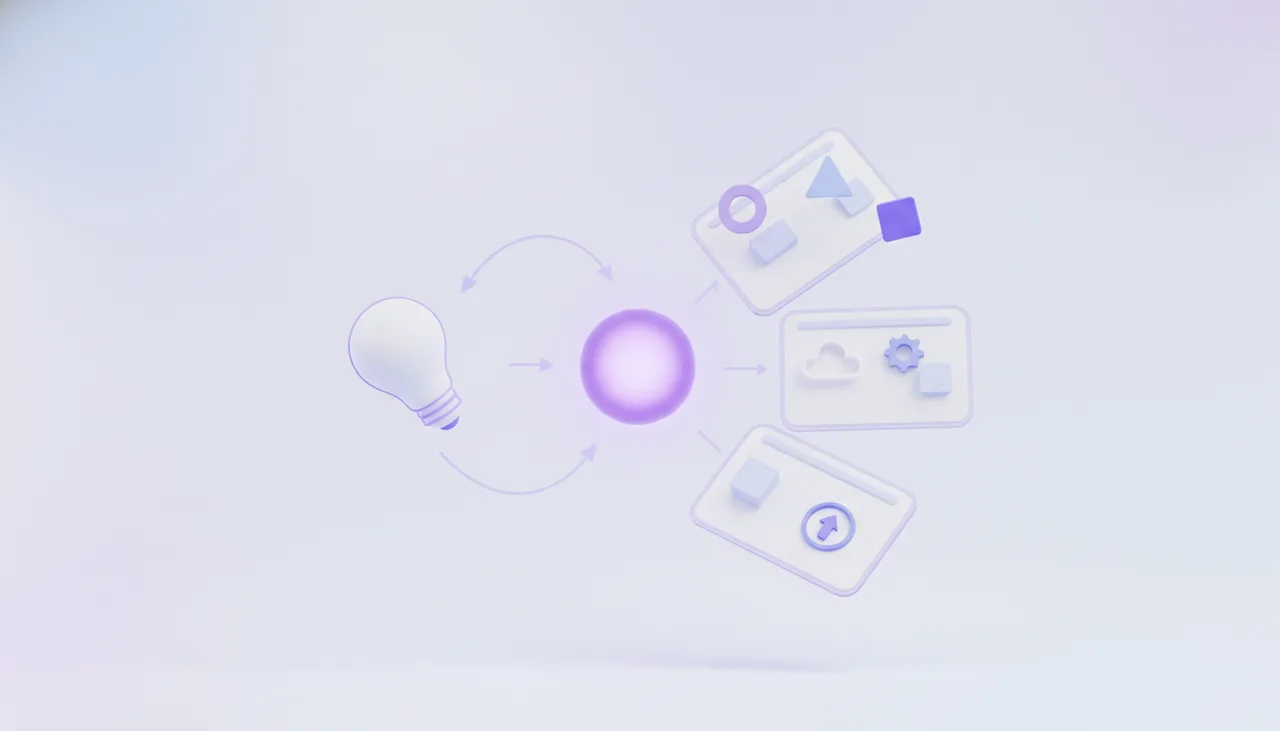
Если вы выбираете первый путь, формулируйте тему конкретно. Вместо общего запроса вроде презентация о маркетинге укажите специфику: стратегия email-маркетинга для B2B-компаний в сфере SaaS. Чем точнее запрос, тем релевантнее будет содержание слайдов.
При загрузке файла система автоматически анализирует текст и выделяет основные смысловые блоки. Этот подход работает лучше, когда у вас уже есть структурированный материал — статья, отчёт или конспект выступления. Документ должен быть логично организован с заголовками и подзаголовками, иначе система может неправильно распределить информацию по слайдам.
Некоторые платформы позволяют комбинировать оба подхода. Вы загружаете файл и дополнительно уточняете в текстовом поле, на какие аспекты стоит сделать акцент или какие разделы исключить. Это даёт больше контроля над результатом.
Выберите шаблон и визуальный стиль
После ввода темы или загрузки файла система предлагает выбрать визуальный стиль презентации. Шаблоны различаются по цветовой гамме, типографике, расположению элементов и общему характеру оформления — от строгого корпоративного до креативного и неформального.
Выбор стиля должен соответствовать контексту использования презентации. Для выступления перед инвесторами подойдут минималистичные шаблоны с акцентом на данные и графики. Для образовательных материалов лучше выбирать более яркие и визуально насыщенные варианты, которые удерживают внимание аудитории.
- Оцените читаемость текста на фоне выбранного шаблона
- Проверьте, как шаблон выглядит на разных типах слайдов — заголовочных, текстовых, с графиками
- Убедитесь, что цветовая гамма не конфликтует с вашим корпоративным стилем
Многие сервисы предлагают предпросмотр шаблона на примере слайдов. Используйте эту возможность, чтобы не переделывать оформление после генерации. Смена шаблона на готовой презентации не всегда проходит корректно — текст может выйти за границы блоков, изображения сместиться, а читаемость ухудшиться.
Если у вас есть корпоративный брендбук, выбирайте нейтральные шаблоны, которые легко адаптировать под фирменный стиль. Некоторые платформы позволяют загрузить логотип и автоматически применить корпоративные цвета ко всем слайдам. Это экономит время на ручную настройку каждого элемента.
Проверьте план и структуру слайдов
Перед финальной генерацией система показывает предварительный план презентации. Это список слайдов с краткими заголовками, который позволяет оценить логику повествования и последовательность блоков. На этом этапе можно внести изменения без потери времени на редактирование уже готовых слайдов.
Проверьте, соответствует ли структура вашим ожиданиям. Нейросеть может неправильно расставить приоритеты и вынести второстепенную информацию в начало, а ключевые тезисы оставить на конец. Если логика нарушена, переместите блоки вручную или уточните промпт и запустите генерацию заново.
Обратите внимание на баланс между слайдами. Если один блок занимает половину презентации, а другой уместился в один слайд, это сигнал о несбалансированной структуре. Либо первый блок содержит избыточную детализацию, либо второй требует раскрытия.
Количество слайдов должно соответствовать формату выступления. Для пятиминутного питча достаточно 8-10 слайдов. Для часовой лекции потребуется 40-50. Если система сгенерировала слишком много или слишком мало слайдов, скорректируйте план на этом этапе, а не пытайтесь растянуть или сжать содержание после генерации.
Сгенерируйте презентацию
После утверждения плана система создаёт полноценную презентацию с текстом, изображениями и оформлением. Процесс занимает от нескольких секунд до нескольких минут в зависимости от объёма материала и загруженности сервера.
Не прерывайте процесс генерации и не закрывайте вкладку браузера. Большинство платформ не сохраняют промежуточный результат, и при обрыве соединения придётся начинать сначала. Если генерация занимает больше пяти минут, это может указывать на техническую проблему — обновите страницу и попробуйте снова.
После завершения генерации система откроет редактор с готовыми слайдами. На этом этапе важно сразу просмотреть всю презентацию целиком, чтобы оценить качество работы. Обращайте внимание не только на текст, но и на визуальные элементы, их соответствие содержанию и общую согласованность оформления.
Отредактируйте содержимое и дизайн
Редактирование — обязательный этап работы с ИИ-инструментами. Даже лучшие системы допускают ошибки в формулировках, неточности в данных или создают слайды с избыточным количеством текста. Ваша задача — привести материал в финальное состояние.
Начните с проверки фактической точности. Нейросети склонны к галлюцинациям — генерации правдоподобно звучащей, но неверной информации. Особенно это касается цифр, дат, названий компаний и технических терминов. Если презентация содержит статистику или ссылки на исследования, проверьте их достоверность.
Оцените объём текста на каждом слайде. Распространённая ошибка ИИ — размещение слишком большого количества информации на одном экране. Слайд, перегруженный текстом, теряет визуальную привлекательность и плохо воспринимается аудиторией. Сократите длинные абзацы до тезисов или разбейте содержимое на несколько слайдов.
- Удалите повторяющиеся формулировки между слайдами
- Замените общие фразы на конкретные примеры из вашего опыта
- Проверьте логические связи между слайдами — каждый следующий должен развивать мысль предыдущего
- Убедитесь, что заголовки слайдов отражают их содержание
Визуальные элементы требуют отдельного внимания. Автоматически подобранные изображения могут быть нерелевантными или низкого качества. Замените стоковые фотографии на собственные материалы, если они у вас есть. Проверьте, что графики и диаграммы читаемы и правильно подписаны.
Настройте анимацию и переходы между слайдами, если это поддерживается платформой. Умеренное использование анимации делает презентацию более динамичной, но избыток эффектов создаёт ощущение непрофессионализма. Используйте переходы только там, где они усиливают восприятие информации, а не ради самих эффектов.
Скачайте или поделитесь презентацией
После редактирования экспортируйте презентацию в нужном формате. Большинство сервисов поддерживают экспорт в PowerPoint, PDF и иногда в Google Slides. Выбор формата зависит от того, как вы планируете использовать презентацию.
Если презентацию нужно отправить другим людям для совместной работы, выбирайте форматы, поддерживающие редактирование — PPTX или ссылку на Google Slides. PDF подходит для финальной версии, которую не планируется менять, или когда важно сохранить оформление без риска смещения элементов.
Проверьте экспортированный файл перед отправкой. Некоторые платформы некорректно обрабатывают кириллицу при экспорте, шрифты могут замениться на стандартные, а изображения сжаться с потерей качества. Откройте файл в целевой программе и убедитесь, что всё выглядит так, как задумано.
Если презентация создавалась для онлайн-выступления, многие платформы позволяют поделиться ссылкой для просмотра без скачивания. Это удобно для вебинаров или дистанционных презентаций, но требует стабильного интернет-соединения у всех участников.
Как написать промпт для презентации
Качество сгенерированной презентации на 80% зависит от того, как вы сформулировали задачу. Нейросеть работает с тем, что получает на входе, и не может угадать ваши неявные предположения. Правильный промпт — это не просто описание темы, а детальное техническое задание для системы.
Промпт должен содержать четыре ключевых элемента: контекст, рамки, ограничения и структуру. Каждый из них влияет на результат по-своему. Контекст помогает системе выбрать правильный тон и уровень детализации. Рамки определяют формат и объём результата. Ограничения исключают нежелательные варианты. Структура подсказывает логическую последовательность информации.
Не путайте промпт с обычным названием темы. Вместо презентация о продажах напишите презентация для отдела продаж SaaS-компании, цель которой убедить инвесторов в эффективности текущей стратегии. Вместо маркетинг в социальных сетях напишите руководство по инструментам для таргетированной рекламы в Instagram и TikTok для малых бизнесов с бюджетом до 100 тысяч рублей. Разница в деталях огромна.
Дайте контекст — что делаете и для кого
Контекст задаёт фундамент для работы нейросети. Система должна понять не только тему презентации, но и её назначение, целевую аудиторию и бизнес-цель. На основе этой информации она выберет подходящий стиль изложения, уровень технических деталей и визуальный стиль.
Опишите целевую аудиторию максимально конкретно. Не говорите менеджеры, скажите руководители отделов продаж в B2B-сегменте с опытом более пяти лет. Не просто студенты, а студенты первого курса факультета психологии без предварительных знаний по нейробиологии. Эти детали критичны, потому что определяют, как системе преподносить информацию.
Укажите основную цель презентации. Вы хотите убедить аудиторию в чём-то, проинформировать её, вдохновить, заставить действовать или научить чему-то. Одна и та же информация подаётся совершенно по-разному в зависимости от целевого результата.
Добавьте информацию о контексте использования. Где будет показываться презентация — на офлайн-встрече, вебинаре, конференции или в рассылке для самостоятельного изучения? Это влияет на количество слайдов, глубину раскрытия каждого пункта и стиль оформления.
Нейросеть лучше работает, когда вы описываете сценарий использования, а не просто перечисляете темы. Сценарий создаёт контекстный фрейм, который направляет систему в нужное русло.
Определите рамки и формат результата
Рамки — это границы, в которых система должна работать. Они включают желаемое количество слайдов, примерную продолжительность выступления, объём текста на каждом слайде и общее направление развития темы.
Количество слайдов напрямую влияет на глубину раскрытия каждого пункта. Презентация из пяти слайдов требует максимально сжатого формата с выделением только ключевых идей. Презентация из 30 слайдов позволяет разбирать каждый аспект подробнее. Если вы не указываете количество, система часто создаёт либо слишком краткий материал, либо чрезмерно детальный.
Если вы знаете примерное время выступления, укажите его. Средний темп презентации — одна-две минуты на слайд. Получается, что пятиминутный питч — это 4-5 слайдов, а часовая лекция — 30-40 слайдов. Указав время, вы помогаете системе рассчитать правильное количество информации.
Определите стиль оформления на уровне промпта. Если вы пишете для корпоративного клиента, скажите минималистичный дизайн в корпоративном стиле. Для молодёжной аудитории подойдёт современный стиль с яркими акцентами. Для научного материала — нейтральный, ориентированный на содержание, без отвлекающих элементов.
Укажите формат презентации, если это важно. Вертикальная для соцсетей, горизонтальная стандартная для офлайн-выступлений, узкая для мобильного просмотра. Некоторые платформы подстраивают макеты слайдов под указанный формат автоматически.
Озвучьте ограничения
Ограничения помогают исключить нежелательные варианты развития содержания. Система может свернуть в сторону от вашей концепции, добавив информацию, которая вам не нужна, или сместив акценты. Прямое указание того, чего делать не надо, помогает избежать переделок.
Например, если вы готовите презентацию о конкурентах вашей компании, скажите не включай информацию о нашей компании или не углубляйся в историю отрасли, сфокусируйся на текущих решениях конкурентов. Если готовите материал для новичков, укажите избегай технического жаргона и объясняй все термины доступным языком.
Ограничения могут касаться источников информации. Если критично использовать только проверенные данные, напишите все числовые данные должны быть подтверждены исследованиями или официальной статистикой. Если нужно избежать спорных тем, укажите избегай политически чувствительных утверждений или не поднимай вопросы, на которые нет единодушного мнения в нашей отрасли.
Языковые ограничения тоже имеют смысл. Если презентация предназначена для формальной деловой среды, напишите используй официальный русский язык, избегай разговорных выражений. Если для молодёжной аудитории, можно позволить более свободный стиль, но без сленга.
- Ограничьте объём данных на одном слайде максимумом 3-4 ключевых пункта
- Укажите, какие темы можно развивать расширенно, а какие только упомянуть
- Скажите, какие визуальные элементы желательны, а какие нежелательны
- Дайте директивы по использованию фактов и цитат
Задайте структуру
Структура — самый действенный инструмент управления результатом нейросети. Если вы даёте системе чёткий план с порядком пунктов, она следует ему гораздо точнее, чем когда пытается выстроить логику самостоятельно.
Напишите структуру в виде нумерованного списка основных блоков. Не обязательно расписывать каждый слайд, достаточно главных разделов. Например, для презентации продукта это может быть: 1) проблема, 2) почему существующие решения неэффективны, 3) наше решение, 4) как оно работает, 5) кейсы клиентов, 6) призыв к действию.
Для каждого блока можно добавить подсказку о содержании. Проблема — кратко описать боль целевой аудитории, используя реальные примеры из её опыта. Решение — показать, как мы решаем эту проблему, максимум в трёх фразах. Кейсы — привести 2-3 примера со снижением затрат или ростом прибыли на конкретные проценты.
Укажите количество слайдов, которое отводится на каждый блок. Если на проблему вы хотите отвести два слайда, а на кейсы четыре, скажите об этом явно. Это предотвратит ситуацию, когда система создаёт слайды непропорционально и информация распределяется нелогично.
Если у вас есть готовые материалы, которые нужно использовать в презентации, укажите это в структуре. На слайде номер пять должна быть таблица с данными о росте продаж за последние три года. На слайде номер восемь — скриншот интерфейса нашего продукта. На слайде номер двенадцать — логотипы пяти клиентов компании. Система постарается включить эти элементы или создаст им подходящее место.
Пример промпта
Чтобы лучше понять, как писать промпты, рассмотрим конкретный пример. Возьмём задачу: нужно создать презентацию для питча перед инвесторами.
Слабый вариант промпта выглядит так:
Создай презентацию про наш SaaS для управления проектами. Напиши про рынок, нашу команду, функции и финансы. Сделай её профессиональной и убедительной.
Проблема этого промпта в том, что он не даёт системе достаточно информации. Она не знает, кто конкретно будет смотреть презентацию, какой у вас текущий статус (стартап, растущая компания, уже имеющая клиентов), какие цифры использовать и на какие аспекты делать акцент.
Вот как выглядит хороший промпт для той же задачи:
Создай презентацию для питча перед инвесторами фонда венчурного капитала. Аудитория — опытные инвесторы в сегменте enterprise SaaS, 3-5 человек, которые оценивают инвестиции от 500 тысяч до 2 миллионов рублей. Наша компания — стартап с двухлетней историей, текущая выручка 2 миллиона рублей в год, растём на 15% в месяц. Целевая аудитория нашего продукта — менеджеры проектов в IT-компаниях. Структура презентации: 1) проблема (разобщённость инструментов управления проектами), 2) размер рынка и возможность (показать TAM), 3) наше решение и уникальность, 4) текущие метрики и рост, 5) финансовая модель (путь к прибыльности), 6) команда (опыт основателей), 7) использование средств, 8) контакты для дальнейших обсуждений. Всего 12-15 слайдов. Стиль — минималистичный, современный, без лишнего декора. На слайде команды использовать фотографии трёх основателей. На слайде финансов — графики роста доходов и прогноз на три года вперёд. Избегай самовлюблённых заявлений вроде мы лучшие, сфокусируйся на данных и показателях. Тон — уверенный, но не агрессивный.
Разница существенна. Второй вариант даёт системе полный контекст для работы. Она знает, кто будет смотреть, что важно для этой аудитории, какие данные использовать и в каком порядке их подавать. Результат будет намного ближе к тому, что вам нужно.
В реальной работе промпт может быть ещё более детальным. Вы можете добавить информацию о конкурентах, если это критично для разговора. Можете указать, какие вопросы предвидите от инвесторов и на какие из них нужно дать ясный ответ на слайдах. Можете упомянуть, какие метрики важны для вашего сегмента — retention rate, churn rate, CAC, LTV.
Чем больше информации вы дадите, тем точнее будет результат. Но не переборщите с объёмом. Промпт должен быть полным, но читаемым — максимум 300-500 слов. Если промпт становится слишком большим, лучше разбить задачу на несколько этапов: сначала создать презентацию с общей структурой, потом уточнить отдельные блоки.
Топ-7 нейросетей для создания презентаций
На рынке существуют десятки инструментов для автоматизации создания презентаций, но не все они одинаково хорошо справляются с русским языком, имеют доступ из России и предлагают разумное соотношение цены и функциональности. Здесь описаны семь платформ, которые доказали свою надёжность и удобство в работе.
Gamma AI — лидер рынка с полной автоматизацией
Gamma AI занимает лидирующую позицию среди ИИ-инструментов для презентаций благодаря качеству генерации и простоте интерфейса. Система работает как из браузера, так и через мобильное приложение, что позволяет создавать и редактировать презентации в пути.
Главное преимущество Gamma AI — высокое качество визуального оформления. Даже простая презентация выглядит профессионально благодаря внимательно спроектированным шаблонам и правильной типографике. Система автоматически подбирает размеры шрифтов, создаёт иерархию информации и размещает элементы на слайдах гармонично.
С русским языком справляется хорошо, хотя иногда допускает ошибки в расстановке слов на слайдах при размещении длинных текстов. Интеграция с облачными хранилищами (Google Drive, OneDrive) упрощает работу с файлами. Можно загружать документы, видео и изображения прямо в редактор.
Бесплатный тариф позволяет создать несколько презентаций, но с ограничением на количество генераций в месяц. Платная подписка стоит около 1000 рублей в месяц и даёт неограниченный доступ. Для командной работы есть планы с возможностью совместного редактирования.
Экспорт работает корректно. Презентации скачиваются в PowerPoint без потери оформления, хотя рекомендуется проверить финальный файл в целевой программе перед отправкой клиентам.
SlidesAI — плагин для Google Slides
SlidesAI работает как расширение для Google Slides, что делает его удобным для тех, кто уже использует этот инструмент в повседневной работе. Не нужно переходить в другой сервис или копировать материалы — всё происходит внутри привычного интерфейса.
Основной функционал сводится к генерации содержания на основе текста. Вы загружаете документ или вставляете текст, SlidesAI разбирает его на смысловые блоки и создаёт слайды со структурой и оформлением. Система предлагает несколько вариантов разработки темы, из которых можно выбрать подходящий.
Для русского языка работает корректно, хотя возможности кастомизации ограничены. Вы не сможете изменить цветовую гамму через плагин, но всегда можете отредактировать готовые слайды средствами Google Slides. Это может быть как плюсом — простота, так и минусом — меньше готового оформления.
Бесплатный план включает несколько генераций в месяц. Платная подписка стоит около 800 рублей в месяц и даёт больше возможностей. Если вы работаете в Google Workspace на корпоративном плане, интеграция может быть ещё глубже.
Главное преимущество SlidesAI — то, что вы остаётесь в экосистеме Google и можете моментально делиться презентациями с коллегами через встроенные механизмы совместного доступа. Это идеально для командной работы.
Canva (Magic Design) — универсальный конструктор
Canva известна как универсальный инструмент для дизайна, но в последние годы встроила возможность создания презентаций с помощью ИИ через функцию Magic Design. Это решение хорошо подходит для тех, кто ценит визуальную составляющую и готов потратить время на оформление.
Magic Design работает просто. Вы описываете, какую презентацию хотите, и система создаёт несколько вариантов. Можно выбрать нравящийся стиль и дальше редактировать детали. Шаблоны Canva отличаются разнообразием, что особенно важно, если вы готовите презентацию для социальных сетей или нужен нестандартный формат.
Русский язык поддерживается нормально, хотя большинство шаблонов разработаны для английского. Это значит, что иногда текст может выглядеть не совсем гармонично на кириллице, но это решается редактированием.
Canva работает по подписке. Платная версия стоит примерно 1200 рублей в год и даёт доступ ко всем шаблонам и функциям. Для нечастого использования этого достаточно. Команда может работать вместе через специальный интерфейс совместного доступа.
Основное ограничение — Canva фокусируется на визуальной части, поэтому генерация содержания менее продумана, чем в специализированных инструментах. Зато результат выглядит красивее и готов к использованию в маркетинговых целях.
Presentations.ai — для бизнес-презентаций
Presentations.ai специализируется на создании бизнес-презентаций и ориентирован на корпоративных пользователей. Интерфейс более взрослый и строгий, чем у конкурентов, что отражается и на стиле создаваемых презентаций.
Сильная сторона этого инструмента — глубокое понимание контекста бизнес-презентаций. Система знает, как структурировать информацию для питчей, отчётов, аналитических обзоров и внутренних коммуникаций. Если вам нужна функциональная, а не красивая презентация, это решение.
С русским языком справляется хорошо. Интерфейс полностью локализован, есть техподдержка на русском. Система поддерживает интеграцию с Excel и другими инструментами для импорта данных, что важно, когда в презентации много таблиц и графиков.
Бесплатный тариф ограничен, платная подписка стоит от 900 рублей в месяц. Для команд есть более дорогие планы с расширенными правами доступа. Если у вас постоянная потребность в создании презентаций, инвестиция оправдана.
Экспорт в PowerPoint работает стабильно. Презентации готовы к отправке клиентам без переделок. Можно также экспортировать в PDF или поделиться ссылкой для просмотра в браузере.
Сократик — российский сервис с оформлением слайдов
Сократик — отечественный инструмент, разработанный с учётом особенностей работы русскоговорящих пользователей. Это значит, что проблем с кириллицей и локализацией не будет по определению.
Главная фишка Сократика — качественное оформление слайдов. Даже если вы загрузите простой текстовый файл, система создаст визуально привлекательную презентацию с правильной расстановкой элементов и гармоничной типографикой. Шаблоны разработаны российскими дизайнерами с пониманием локальных вкусов.
Интерфейс простой и интуитивный, что упрощает работу для людей без опыта в дизайне. Поддерживаются различные форматы загрузки файлов — PDF, DOCX, TXT. Система автоматически выделяет структуру и распределяет информацию по слайдам.
Доступность без VPN — большой плюс. Оплата происходит российскими реквизитами, нет проблем с валютой и международными платежами. Бесплатный план позволяет создать пару презентаций, платная подписка стоит от 600 рублей в месяц.
Ограничения связаны с функциональностью. Сократик хорош для стандартных задач, но менее гибкий в плане кастомизации, чем зарубежные аналоги. Если вам нужна нетипичная презентация, потребуется ручное редактирование.
PopAi — генерация из PDF и Word-документов
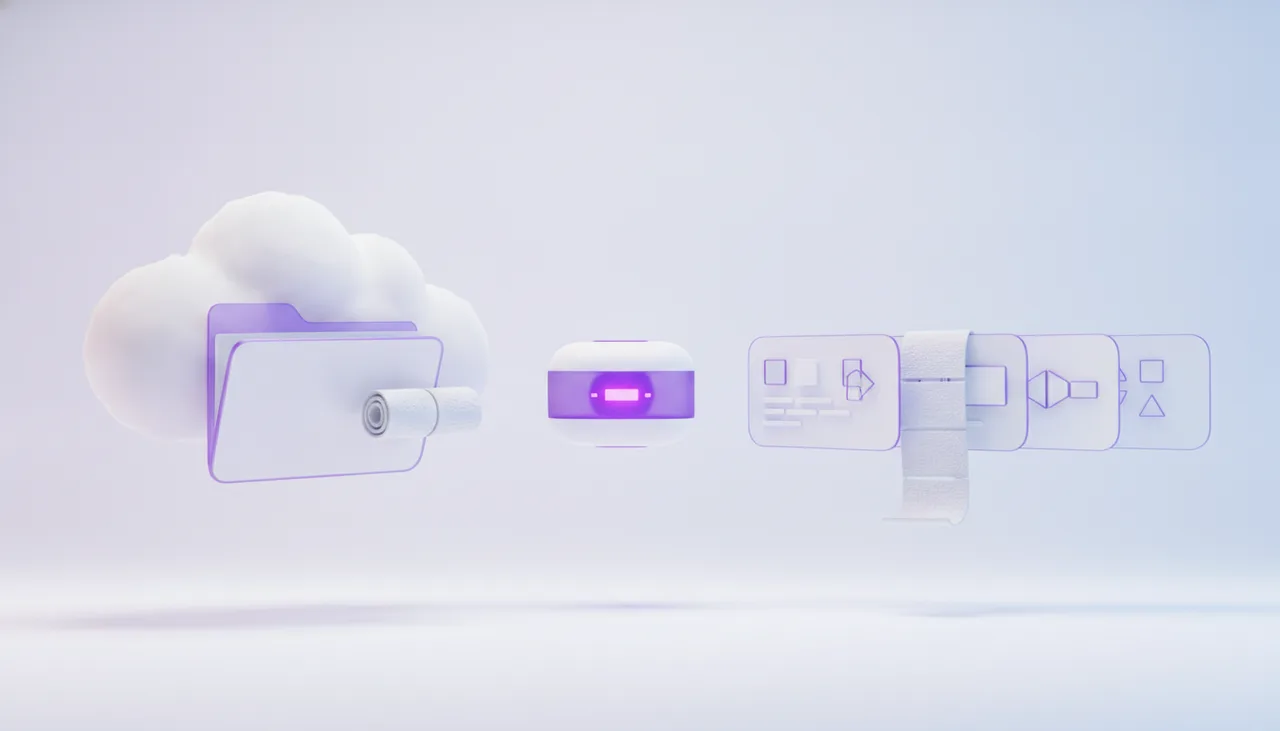
PopAi специализируется на создании презентаций из существующих документов. Если у вас уже есть подготовленный текст в Word или PDF, это решение работает максимально эффективно.
Система анализирует структуру загруженного документа, выделяет заголовки и подзаголовки, сохраняет логику повествования и создаёт слайды, которые соответствуют исходному материалу. Это избавляет от необходимости переписывать текст заново в промпте.
PopAi обрабатывает русский язык с приемлемым качеством, хотя иногда возникают проблемы с разбиением больших абзацев на слайды. Интеграция с облачными сервисами позволяет загружать файлы напрямую из Google Drive или Dropbox.
Платная подписка стоит примерно 1000 рублей в месяц. Бесплатный тариф позволяет протестировать функциональность, но с ограничением на количество генераций. Есть опция экспорта в различные форматы.
Основное ограничение — это инструмент для конвертации, а не для творчества. Если вам нужна презентация, которая отличается от исходного документа по структуре или стилю, потребуется значительная переработка.
Wonderslide — быстрый редизайн черновиков
Wonderslide решает специфическую задачу — быстро переделать скучный черновик презентации в визуально привлекательный вариант. Если у вас уже есть презентация в PowerPoint или Google Slides, но она выглядит неубедительно, этот инструмент поможет.
Вы загружаете готовую презентацию, указываете желаемый стиль оформления, и система переделывает дизайн, сохраняя содержание. Это намного быстрее, чем переделывать слайды вручную. Обновление происходит за секунды.
Русский язык поддерживается, но результат зависит от качества исходного файла. Если текст в презентации правильно структурирован, результат будет отличным. Если текст размещён хаотично, система может сделать ошибки.
Бесплатный план позволяет несколько раз переделать дизайн. Платная подписка стоит около 800 рублей в месяц и даёт больше вариантов оформления. Экспорт работает в стандартные форматы PowerPoint и PDF.
Wonderslide хорош, когда нужно срочно улучшить внешний вид презентации без изменения содержания. Это инструмент для шлифовки, а не для создания с нуля.
Чек-лист проверки сгенерированной презентации
После того как нейросеть создала презентацию, нужно провести систематическую проверку перед использованием. Чек-лист помогает не пропустить ошибки и убедиться, что материал готов к демонстрации.
Проверка содержимого
Начните с фактической точности информации. Прочитайте каждый слайд и убедитесь, что все утверждения верны. Особое внимание уделите числам, датам, названиям компаний и терминам. Нейросети иногда генерируют информацию, которая звучит правдоподобно, но на самом деле неверна.
- Проверьте статистику и ссылки на источники
- Убедитесь, что названия компаний и людей написаны правильно
- Верифицируйте все технические термины и определения
- Проверьте логическую последовательность аргументов
- Убедитесь, что выводы соответствуют представленным данным
Оцените полноту раскрытия темы. Система может пропустить важные для вас аспекты или недостаточно подробно рассмотреть критичные блоки. Если чего-то не хватает, добавьте новые слайды или расширьте существующие.
Проверьте консистентность терминологии на протяжении всей презентации. Если вы называете что-то по-разному на разных слайдах, это вносит путаницу. Используйте поиск и замену, чтобы унифицировать все упоминания.
Проверка структуры и логики
Убедитесь, что переход от одного слайда к следующему логичен. Каждый новый слайд должен развивать предыдущую мысль или вводить новый аспект темы. Если между слайдами ощущается разрыв, добавьте переходный слайд или измените последовательность.
Проверьте, что каждый слайд имеет ясный заголовок, который отражает его содержание. Неинформативные заголовки типа информация или детали не помогают аудитории следить за ходом презентации. Заголовок должен быть активным и содержательным.
Оцените объём текста на каждом слайде. Правило хорошей презентации — максимум 4-5 строк текста на слайде. Если текста больше, аудитория будет читать вместо того, чтобы слушать вас. Разбейте длинные абзацы на тезисы или разместите информацию на нескольких слайдах.
Проверьте баланс между слайдами с текстом и визуальными слайдами. Если большинство слайдов плотно заполнены текстом, презентация будет утомительной. Чередуйте слайды с информацией и визуальными элементами, графиками, диаграммами.
Проверка визуального оформления
Убедитесь, что все слайды выглядят согласованно. Если шрифты, размеры или цвета различаются между слайдами, это выглядит непрофессионально. Проверьте, что выбранный шаблон применён равномерно.
Оцените читаемость текста. Контраст между текстом и фоном должен быть достаточным. Если текст плохо видно, это затруднит восприятие информации. Протестируйте, как выглядит презентация на экране, на котором вы будете её показывать.
Проверьте качество изображений. Размытые, растянутые или низкокачественные картинки сразу портят впечатление от презентации. Если автоматически подобранные изображения не подходят, замените их на собственные материалы или на более релевантные стоковые фото.
- Убедитесь, что логотип размещён корректно и хорошо видно
- Проверьте выравнивание всех элементов на слайдах
- Убедитесь, что нет случайных пропусков строк или странных переносов
- Проверьте, что цвета соответствуют корпоративному стилю
Проверка перед демонстрацией
Откройте презентацию в режиме полного экрана и просмотрите её полностью, как если бы вы показывали её аудитории. Это поможет выявить проблемы, которые незаметны в режиме редактирования.
Протестируйте переходы между слайдами и анимацию, если они используются. Убедитесь, что они срабатывают корректно и не отвлекают от содержания. Анимация должна усиливать восприятие информации, а не развлекать.
Проверьте, что в конце презентации есть контактная информация или призыв к действию. Не оставляйте аудиторию с вопросом, что делать дальше. Финальный слайд должен содержать следующий шаг, который вы хотите, чтобы аудитория совершила.
Убедитесь, что файл сохранён в нужном формате и на надёжном носителе. Если презентация будет демонстрироваться на чужом компьютере, используйте PDF или загрузите на облачное хранилище, чтобы избежать проблем с совместимостью.
Частые ошибки при работе с ИИ для презентаций
Понимание распространённых ошибок поможет вам избежать переделок и получить качественный результат с первой попытки. Большинство проблем возникают не из-за ограничений инструментов, а из-за неправильного подхода к их использованию.
Ошибка первая: недостаточная подготовка исходных данных
Многие пользователи пытаются сгенерировать презентацию практически с нуля, используя только название темы. Результат неизбежно получается поверхностным и полным общих фраз. Система заполняет пробелы шаблонной информацией, потому что на входе нет конкретики.
Правильный подход — потратить время на подготовку. Соберите все материалы, которые должны войти в презентацию. Если это существующий текст, структурируйте его. Если это идеи, запишите их в логическом порядке. Если это данные, подготовьте таблицы или списки. Чем больше информации вы дадите нейросети, тем лучше результат.
Ошибка вторая: завышенные ожидания от качества первого варианта
Генерация нейросетью — это только первый этап. Никогда не используйте результат без редактирования. Даже лучшие инструменты создают черновики, которые требуют доработки. Вам нужно проверить фактическую точность, убрать лишнее, добавить собственные примеры и отредактировать текст под вашу аудиторию.
Выделите время на редактирование. В среднем на доработку черновика уходит столько же времени, сколько на саму генерацию. Если вы рассчитываете на то, что просто скачаете готовую презентацию и тут же её покажете, разочаруетесь. ИИ — это помощник, который ускоряет процесс, но не заменяет человеческий контроль.
Ошибка третья: игнорирование специфики аудитории
Нейросеть создаёт презентацию на основе информации, которую вы дали. Если вы не указали, кто будет смотреть презентацию и с какой целью, система будет гадать. Результат будет усреднённым и не резонирует ни с одной конкретной аудиторией.
Всегда описывайте целевую аудиторию в промпте. Технические специалисты, инвесторы, студенты, руководители отделов — все они ожидают разный уровень детализации, разные метрики и разный стиль подачи. Система хорошо работает с явными указаниями, но не умеет читать между строк.
Ошибка четвёртая: попытка втиснуть слишком много информации
Нейросеть может создать презентацию на 50 слайдов, но это не значит, что это хорошая идея. Презентация с чрезмерным количеством слайдов утомляет аудиторию и создаёт ощущение хаоса. Каждый слайд должен иметь четкую цель и не содержать избыточной информации.
Лучше создавать несколько фокусированных презентаций для разных целей, чем одну универсальную. Презентация для инвесторов на 15 слайдов часто эффективнее, чем подробный обзор на 40 слайдов. Фокус работает лучше, чем всеохватность.
Ошибка пятая: безоглядное доверие визуальной генерации
Автоматически подобранные изображения часто не совпадают с реальным содержанием слайда. Нейросеть выбирает картинку на основе ключевых слов, но не понимает контекст и нюансы. Результат может быть смешным или совсем не релевантным.
Проверяйте каждое изображение и при необходимости заменяйте. Если вы готовите презентацию для серьёзной аудитории, используйте собственные фото или качественные стоковые изображения. Неправильно подобранная картинка способна подорвать доверие к информации на слайде.
Ошибка шестая: неправильный формат экспорта
Выбор формата экспорта влияет на результат. PowerPoint позволяет редактировать презентацию дальше, но иногда при экспорте из облачного инструмента происходят сбои — сдвигаются текстовые блоки, меняются шрифты, теряется оформление. PDF фиксирует результат, но потом сложнее редактировать.
Перед отправкой клиентам или перед публичной демонстрацией всегда проверьте экспортированный файл. Откройте его на другом компьютере, если это возможно. Убедитесь, что всё выглядит так, как задумано, и нет технических ошибок.
Ошибка седьмая: недостаточная локализация под русский язык
Даже если инструмент поддерживает русский язык, результат может содержать ошибки в формулировках, странные разрывы в тексте или неправильное размещение кириллических символов. Система иногда генерирует текст на смешанном языке или оставляет английские выражения, которые нужно было переводить.
Обязательно отредактируйте весь текст на русском. Проверьте орфографию и пунктуацию. Если текст звучит неловко, переформулируйте. Нейросеть часто создаёт граммотный, но формальный текст — сделайте его более естественным для вашей аудитории.
Ошибка восьмая: забывчивость про брендинг
Если вы забыли загрузить логотип или указать корпоративные цвета, презентация будет выглядеть шаблонной и безличной. Даже хороший контент теряет ценность, если не ясно, от кого исходит эта информация.
На этапе подготовки сразу определите визуальный стиль. Если у вас есть брендбук, используйте его. Если нет, создайте минимальный набор правил для оформления — цвета, шрифты, размещение логотипа. Это займёт время на начальном этапе, но потом все презентации будут выглядеть согласованно.
Помните, что даже простая, но согласованная визуальная система воспринимается лучше, чем красивая, но хаотичная. Консистентность создаёт впечатление профессионализма.
Ошибка девятая: игнорирование доступности
Если вы готовите презентацию, которую будут смотреть люди с нарушениями зрения, убедитесь, что контраст между текстом и фоном достаточен. Светлый текст на светлом фоне или наоборот — это проблема. Шрифты должны быть читаемы, размер не менее 18 пунктов для основного текста.
Если у вас есть изображения с текстом, добавьте текстовое описание. Видеоролики должны иметь субтитры. Эти простые правила не только помогают людям с ограничениями, но и делают презентацию лучше для всех.
Ошибка десятая: недостаточное время на репетицию
Даже идеально оформленная презентация может провалиться, если вы не подготовили свой рассказ. Просмотрите всю презентацию перед публикой, засеките время, отработайте переходы между слайдами и вопросы, на которые вы можете получить ответы.
Нейросеть может помочь вам создать визуальный материал, но исключительная ценность всё ещё в ваших словах и экспертизе. Слайды — это только опора, а основная работа — это ваше повествование.
Итоговый взгляд на использование ИИ для презентаций
Нейросети для создания презентаций — это не волшебная палочка, которая превращает слабую идею в блестящую презентацию. Это инструмент, который ускоряет процесс и помогает структурировать информацию. Результат зависит от того, что вы вложили на входе и как вы доработали результат на выходе.
Главное преимущество ИИ-инструментов в том, что они избавляют вас от рутины. Вам не нужно вручную форматировать каждый слайд, искать подходящие изображения или мучиться с выравниванием текста. Система делает это за вас в считанные минуты. Это позволяет сконцентрироваться на том, что действительно важно — содержании и смысле.
Технология продолжит развиваться. Качество генерации улучшается с каждым обновлением. Ограничения, которые существуют сегодня, постепенно будут устранены. Но основной принцип останется неизменным — система помогает человеку, но не заменяет критическое мышление и творческий контроль.
Если вы часто создаёте презентации, инвестиция в платную подписку одного из этих инструментов окупится за счёт экономии времени. Если вы создаёте презентации редко, бесплатных тарифов часто достаточно. В любом случае, попробовать стоит — современные инструменты интуитивны и не требуют специальных навыков.
Вот что стоит запомнить при работе с ИИ для презентаций. Подготовка — это половина успеха. Четкий промпт, хорошо структурированные исходные данные и ясное понимание целевой аудитории дают системе необходимый контекст для работы. Редактирование — это не дополнение к процессу, а его неотъемлемая часть. Даже лучший черновик требует проверки, уточнения и доработки. Брендинг имеет значение. Согласованный визуальный стиль и качественные материалы превращают презентацию из шаблонной в профессиональную. Репетиция обязательна. Техника — это основа, но содержание и ваше мастерство повествования создают настоящее впечатление.
ИИ-инструменты развиваются стремительно. То, что было невозможным два года назад, сегодня работает хорошо. То, что работает сегодня, через год будет сделано лучше. Не бойтесь экспериментировать с разными платформами и подходами. Каждая из них имеет свои сильные стороны, и лучший выбор зависит от конкретной задачи и вашего стиля работы.
Технология меняется быстро, но принцип остаётся простым — дайте инструменту хорошее задание, отредактируйте результат с критическим взглядом и добавьте собственную экспертизу. Всё остальное — деталь.